- משלוח חינם לכל הארץ
- עד 3 שנות אחריות יבואן
- 12 תשלומים ללא ריבית · עד 36 בריבית
- ייעוץ אישי בוואטסאפ
המחשבים הניידים הטובים ביותר למתכנתים 2026: המדריך המקיף לבחירת כלי העבודה המושלם
מאת: Unknown
21 בינואר 2026
15 דקות קריאה

כמתכנת, המחשב הנייד שלך הוא הרבה יותר מסתם כלי עבודה. זה האולפן שבו אתה יוצר, הסביבה שבה אתה חושב, והשותף הכי קרוב שלך בכל פרויקט. אחרי שנים של עבודה עם מפתחים בכל הרמות ובכל תחומי הפיתוח, אני יכול להגיד בביטחון שהבחירה הנכונה יכולה להשפיע דרמטית על הפרודוקטיביות, על הנוחות, ולפעמים אפילו על האיכות של הקוד שאתה כותב.
השוק של 2026 מציע אפשרויות מדהימות שלא היו קיימות לפני שנתיים. מעבדים חזקים יותר, זיכרון מהיר, מסכים ברזולוציה גבוהה יותר, וחשוב מכל, סוללות שמחזיקות מעמד ליום עבודה שלם. אבל עם כל השפע הזה מגיעה גם בעיה מוכרת: איך בוחרים את המחשב הנכון כשכל יצרן מבטיח שדווקא המוצר שלו הוא הפתרון המושלם?
הבחירה המומלצת שלנו
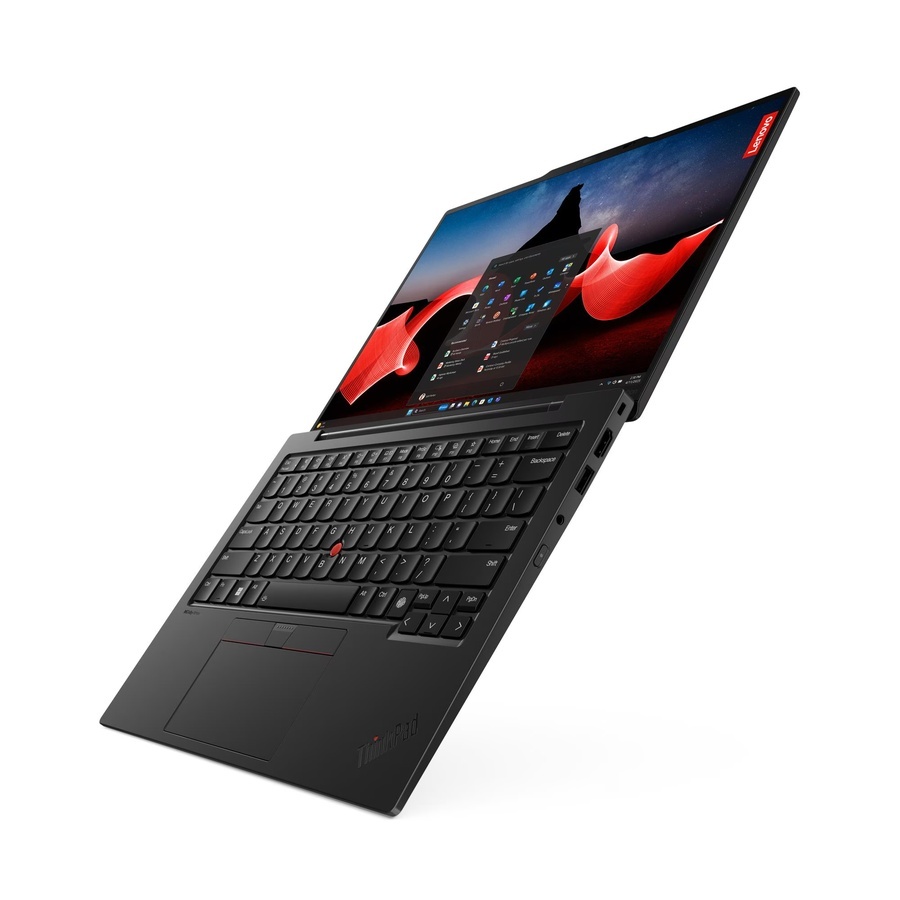
מחשב נייד Lenovo ThinkPad X1 Carbon Gen12 Intel Ultra 7 155U 14" Touchscreen
- מעבד
- Intel Core Ultra 7
- זיכרון
- 32GB DDR 5
- אחסון
- 512GB
- כרטיס מסך
- משולב
₪ 7,831₪ 8,899חיסכון 12%
קנה עכשיו
✓ אחריות יבואן✓ משלוח חינם
מה באמת צריך מחשב נייד לתכנות?
לפני שנצלול לדגמים ספציפיים, בואו נבין מה הדרישות האמיתיות. הרבה מתכנתים טועים בחשיבה שהם צריכים את החומרה הכי חזקה בשוק. האמת היא שזה תלוי מאוד בסוג הפיתוח שלכם.
מפתח ווב שעובד בעיקר עם React או Vue? כנראה שמעבד i5 או Ryzen 5 עם 16GB RAM יספיקו לו בהחלט. לעומת זאת, מי שמריץ קונטיינרים של Docker, עובד עם מכונות וירטואליות, או מפתח אפליקציות כבדות, יצטרך לחשוב על 32GB זיכרון ומעלה, ומעבד עם יותר ליבות.
יש נקודה שהרבה אנשים מתעלמים ממנה: איכות המקלדת. אתה הולך להקליד אלפי שורות קוד. מקלדת שלא נעימה לך תגרום לעייפות ולתסכול, ובטווח הארוך יכולה אפילו לגרום לבעיות בפרקי הידיים. זה אחד התחומים שבהם ThinkPad של לנובו עדיין מובילים, גם ב-2026.
Apple MacBook Pro 14 אינץ׳ עם שבב M4 Pro
אי אפשר להתעלם מהמהפכה שאפל חוללה עם שבבי ה-M. הדור הרביעי של הסיליקון של אפל הגיע, והוא מרשים במיוחד למפתחים. מה שמייחד את ה-MacBook Pro M4 Pro זה השילוב של ביצועים יוצאי דופן עם צריכת חשמל נמוכה במפתיע.
למפתחי iOS ו-macOS, אין באמת ויכוח. Xcode רץ כמו חלום, זמני הקומפילציה קצרים משמעותית מכל חלופה אחרת, והאינטגרציה עם כל המערכת האקולוגית של אפל חלקה לחלוטין. אבל גם מפתחים שעובדים בטכנולוגיות אחרות מגלים שה-Mac הפך לפלטפורמה מצוינת לפיתוח.
Docker רץ היום על M4 בצורה מושלמת דרך שכבת האמולציה, ורוב הכלים הפופולריים כבר תומכים בארכיטקטורת ARM באופן מקורי. VS Code, JetBrains IDEs, Terminal עם zsh או fish, כל מה שצריך עובד חלק. המסך של ה-MacBook Pro הוא פשוט יפהפה, עם Liquid Retina XDR שמציג צבעים מדויקים וטקסט חד להפליא. אחרי יום שלם של קריאת קוד, העיניים שלך יודו לך.
המחיר? נכון, זה לא זול. בישראל תמצאו את הדגם הבסיסי של ה-14 אינץ׳ עם M4 Pro סביב ה-12,000 שקל, ועם שדרוגים המחיר יכול לטפס מעבר ל-18,000. אבל עבור כלי עבודה שישרת אותך חמש שנים לפחות, זו השקעה שמשתלמת.
Lenovo ThinkPad X1 Carbon Gen 12
מחשב נייד Lenovo ThinkPad X1 Carbon Gen12 Intel Ultra 7 155U 14" Touchscreen
Intel Core Ultra 7 · 32GB DDR 5 · 512GB
₪ 7,831לפרטים→
אם אתה מתכנת שמעדיף לינוקס או Windows, ומחפש את החוויה הכי טובה מבחינת מקלדת ובנייה, ה-ThinkPad X1 Carbon נשאר הבחירה המובילה. הדור ה-12 הגיע עם מעבדי Intel Core Ultra, מסך OLED אופציונלי, ואותה מקלדת אגדית שהפכה את הסדרה הזו לאייקון.
המקלדת של ThinkPad זו לא סתם מקלדת טובה. זו חוויה. המקשים עמוקים יחסית למחשב דק כל כך, התגובה מדויקת, ויש טרקפוינט אדום באמצע שאחרי שמתרגלים אליו קשה לוותר. מפתחים שמקלידים הרבה מבינים את הערך של מקלדת איכותית.
מבחינת ביצועים, ה-X1 Carbon לא יתחרה ב-MacBook Pro M4 Pro במשימות כבדות במיוחד. אבל לפיתוח ווב, Python, Node.js, ואפילו פרויקטים בינוניים של Java או C++, הוא מספיק ומעבר לכך. היתרון הגדול הוא המשקל של 1.12 קילוגרם בלבד, מה שהופך אותו לאידיאלי למי שנע הרבה בין משרדים או עובד מבתי קפה.
בישראל, המחירים מתחילים באזור 8,500 שקל לתצורה בסיסית עם 16GB RAM ו-512GB SSD, ויכולים להגיע ל-15,000 שקל ומעלה עם מסך OLED ו-32GB זיכרון.
Dell XPS 15 עם מעבד Intel Core Ultra 9

מחשב נייד Dell XPS 15 9530 XP-RD33-14788 דל
Intel(R) Core(TM) i9-13900H · 64GB DDR5 4800MHZ · 2TB SSD
₪ 17,188לפרטים→
ה-XPS 15 של דל הוא מחשב שמצליח להיות גם יפה וגם חזק. המסך InfinityEdge כמעט ללא שוליים מדהים, והבנייה מאלומיניום וסיבי פחמן מרגישה פרימיום בכל מגע. אבל מעבר לעיצוב, יש פה מכונה רצינית לעבודה.
עם אפשרות למעבד Intel Core Ultra 9, עד 64GB זיכרון, ומסך OLED ברזולוציית 3.5K, ה-XPS 15 מתאים למפתחים שצריכים גם כוח וגם מסך גדול ואיכותי. במיוחד מי שעובד על פרויקטים שדורשים ריצה של סביבות פיתוח מרובות במקביל, או מי שצריך לעבור בין קוד לעיצוב UI.
נקודה אחת שכדאי לשים לב אליה: ה-XPS 15 יכול להתחמם תחת עומס כבד. דל עשו שיפורים משמעותיים בקירור בשנים האחרונות, אבל עדיין, אם אתה מריץ קומפילציות כבדות לאורך שעות, ייתכן ותשמע את המאווררים עובדים. זו הפשרה של לדחוס חומרה חזקה לתוך מארז דק.
טווח המחירים בישראל נע בין 7,000 שקל לדגם הבסיסי ועד למעלה מ-14,000 שקל לתצורה המלאה.
ASUS ROG Zephyrus G14 למפתחי משחקים
מפתחי משחקים צריכים משהו מיוחד. הם צריכים את הכוח לפתח, לקמפל, ולהריץ את הפרויקטים שלהם ברזולוציה גבוהה ובפריים רייט סביר. ה-ROG Zephyrus G14 הוא אחד המחשבים הניידים הבודדים שמצליחים לתת ביצועי גיימינג אמיתיים בפורמט קומפקטי יחסית.
עם מעבד AMD Ryzen 9 8945HX וכרטיס מסך NVIDIA RTX 4070, ה-G14 מסוגל להריץ Unreal Engine 5 בצורה חלקה, לקמפל פרויקטים של Unity במהירות, ולאפשר לך לבדוק את המשחק שלך ברזולוציה גבוהה מיד אחרי כל שינוי. המסך של 14 אינץ׳ ב-165Hz מושלם גם לפיתוח וגם לבדיקות.
היתרון הגדול של ה-G14 על פני מחשבי גיימינג אחרים הוא הגודל והמשקל. ב-1.65 קילוגרם, אפשר לקחת אותו לכל מקום בלי להרגיש שאתה סוחב מחשב גיימינג. העיצוב גם יותר מאופק מרוב מחשבי הגיימינג, אז אפשר להביא אותו לפגישה עם לקוח בלי להרגיש מביך.
המחיר בישראל נע סביב 8,500 עד 12,000 שקל בהתאם לתצורה.
Framework Laptop 16 למי שרוצה שליטה מלאה
ה-Framework הוא סיפור שונה לחלוטין. זה מחשב שנבנה מהיסוד להיות מודולרי, ניתן לשדרוג, וניתן לתיקון על ידי המשתמש עצמו. למפתחים שאוהבים לדעת איך הדברים עובדים מבפנים, ושרוצים את היכולת לשדרג רכיבים בעתיד, זו אופציה מרתקת.
אפשר להחליף את הפורטים, לשדרג את הזיכרון וה-SSD, ואפילו להחליף את המקלדת או המסך אם רוצים. Framework אפילו מפרסמים את כל התיעוד הטכני והסכמות, מה שנותן לך שקיפות מלאה על החומרה שאתה עובד איתה.
מבחינת ביצועים, ה-Framework 16 מגיע עם אפשרויות למעבדי AMD Ryzen 7040 וכרטיס גרפי דיסקרטי אופציונלי. זה לא המחשב הכי חזק בשוק, אבל הוא מספיק לרוב משימות הפיתוח, והפילוסופיה שעומדת מאחוריו שווה הרבה למי שמאמין בקיימות ובזכות לתקן.
בישראל ההזמנה ישירות מ-Framework, והמחירים מתחילים מסביב 6,000 שקל לתצורה בסיסית.
HP EliteBook 840 G11 לסביבה ארגונית

מחשב נייד HP EliteBook 840 G11 9G0B8ET ULTRA-5 16G 1T W11P
HP EliteBook 840 G11 - מחשב הנייד שישדרג את העסק שלך! מעבד Intel® Core™ מהיר וייחודיות שיחות הוועידה המובנות יחד ירימו את ביצועייך לרמה הבאה. · 16GB DDR5-5600GB · 1TB PCIE NVME SSD
₪ 4,847לפרטים→
לא כל מפתח עובד בסטארטאפ מגניב או כפרילנסר עצמאי. הרבה מתכנתים עובדים בתוך ארגונים גדולים עם דרישות אבטחה מחמירות וצורך באמינות מוחלטת. ה-EliteBook 840 G11 נבנה בדיוק לסביבה הזו.
עם אפשרויות לקורא טביעות אצבע, מצלמה עם IR לזיהוי פנים, TPM 2.0, ותכונות אבטחה מתקדמות ברמת ה-BIOS, ה-EliteBook מספק את השקט הנפשי שמחלקות IT דורשות. הבנייה עמידה לתקני MIL-STD, מה שאומר שהוא יישרוד גם את חיי היומיום הקשוחים של נסיעות רבות.
מבחינת ביצועים, ה-840 G11 מגיע עם מעבדי Intel Core Ultra ועד 64GB זיכרון, מה שמספיק לכל משימת פיתוח סטנדרטית. המקלדת נעימה לשימוש, המשקל סביר, והמסך ברזולוציה גבוהה עם אפשרות ל-Sure View שמגנה על הפרטיות בסביבות ציבוריות.
המחירים בישראל מתחילים באזור 7,000 שקל.
Lenovo Legion Pro 5i למשימות כבדות במיוחד
יש משימות פיתוח שפשוט דורשות כוח גולמי. אימון מודלים של Machine Learning, קומפילציה של פרויקטים ענקיים ב-C++, עבודה עם מאגרי נתונים מסיביים. למשימות האלה, לפעמים צריך ללכת על מחשב שלא מתנצל על הגודל או המשקל שלו.
ה-Legion Pro 5i של לנובו מציע מעבדי Intel Core i9 מהדור ה-14 וכרטיסי מסך עד RTX 4070. המסך של 16 אינץ׳ ברזולוציית 2.5K עם 165Hz מספק הרבה שטח עבודה, ומערכת הקירור האגרסיבית מאפשרת לחומרה לעבוד בעוצמה מלאה לאורך זמן.
כן, הוא כבד יותר מהאלטרנטיבות האחרות ברשימה. וכן, הסוללה לא תחזיק יום שלם. אבל אם המשימות שלך דורשות את הכוח הזה, הפשרה הזו שווה את זה. המקלדת עם NumPad שימושית במיוחד למי שעובד הרבה עם נתונים ומספרים.
המחיר בישראל נע סביב 7,500 עד 11,000 שקל.
Microsoft Surface Laptop 6 לפיתוח Windows ו-.NET
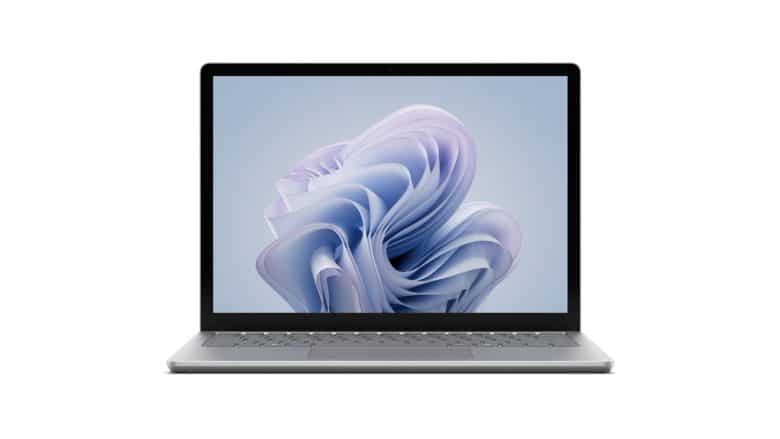
מחשב נייד Surface Laptop 6 13.5″ Touch Ultra 7 16GB 256GB W11P ZJV-00026 Platinum Microsoft
Intel Core Ultra 7 135H · 16GB LPDDR5X · 256GB SSD
₪ 9,461לפרטים→
אם אתה מפתח שעובד בעיקר עם טכנולוגיות של מיקרוסופט, קשה להתווכח עם החוויה של Surface. האינטגרציה עם Windows 11 מושלמת, הכלים של מיקרוסופט כמו Visual Studio רצים בצורה חלקה במיוחד, והעיצוב פרימיום.
ה-Surface Laptop 6 מגיע עם מעבדי Intel Core Ultra או Snapdragon X Elite בגרסת ה-ARM. גרסת ה-ARM מעניינת במיוחד, עם חיי סוללה ארוכים במיוחד ושקט כמעט מוחלט. נכון, יש עדיין כמה בעיות תאימות עם תוכנות מסוימות על ARM, אבל לפיתוח ווב ו-.NET הכל עובד מצוין.
מסך ה-PixelSense של Surface ידוע באיכות שלו. הצבעים מדויקים, הקונטרסט מעולה, והטקסט חד. זו חוויה נעימה לקריאת קוד ולעבודה ממושכת. המקלדת גם היא מההטובות בקטגוריה, עם מקשים שקטים ונעימים למגע.
טווח המחירים בישראל: 6,500 עד 11,000 שקל.
שיקולים נוספים לפני הקנייה
אם הפיתוח שלכם כולל גם עבודה גרפית או תכנון, כדאי לעיין גם במדריכים הייעודיים שלנו: מחשבים ניידים לעיצוב גרפי, מחשבים ניידים לאדריכלים ומחשבים ל-AutoCAD ומידול תלת-ממד.
בחרתם את הדגם הכללי? מעולה. עכשיו כמה דברים נוספים לחשוב עליהם.
זיכרון RAM הוא אחד הדברים שלא כדאי לחסוך בהם. ב-2026, אני ממליץ על 16GB כמינימום, ו-32GB למי שעובד עם Docker, מכונות וירטואליות, או IDEs כבדים. שימו לב שבהרבה מחשבים מודרניים הזיכרון מולחם ללוח האם ולא ניתן לשדרוג, אז תבחרו נכון מההתחלה.
אחסון SSD צריך להיות מהיר ומספיק גדול. 512GB זה המינימום הסביר, אבל 1TB יתן לכם יותר נוחות, במיוחד אם אתם שומרים פרויקטים גדולים או מריצים מכונות וירטואליות מקומיות. NVMe PCIe 4.0 הוא הסטנדרט הנוכחי, ויש כבר מחשבים עם PCIe 5.0 שמהיר עוד יותר.
פורטים חשובים. וודאו שיש לכם מספיק חיבורי USB-C עם תמיכה ב-Thunderbolt 4, לפחות אחד או שניים. זה מאפשר לכם לחבר מסכים חיצוניים, תחנות עגינה, ואחסון מהיר. גם HDMI מובנה שימושי להצגות ולחיבור מהיר למסך.
חיי סוללה משתנים מאוד בהתאם לאיך שאתם עובדים. קומפילציה כבדה תרוקן כל סוללה תוך שעות ספורות. אבל לעבודה רגילה של כתיבת קוד ודיבאג, מחשבים כמו MacBook או ThinkPad יכולים להחזיק עשר שעות ויותר. תחשבו על דפוסי העבודה שלכם.
איפה לקנות בישראל?
כל הדגמים שסקרנו זמינים במלאי ב-PCIL במחירי יבואן ישיר, עם אחריות יצרן מלאה ומשלוח חינם. אפשר לעיין בכל המחשבים הניידים שלנו ולבחור את הדגם שמתאים לכם.
שוק המחשבים הניידים בישראל תחרותי למדי, מה שעובד לטובתכם. אפשר לקנות ברשתות הגדולות כמו באג, KSP, או איבורי. היתרון הוא אחריות מקומית ואפשרות לראות את המחשב פיזית לפני הקנייה.
יבוא מקביל דרך אמזון או מחו״ל יכול לחסוך כסף, אבל שימו לב לנושא האחריות. תיקון מחשב שנקנה בחו״ל יכול להיות מסובך ויקר.
עוד אפשרות שווה בדיקה היא מחשבים מחודשים. יש ספקים בישראל שמוכרים מחשבי ליסינג מחודשים באיכות גבוהה ובמחירים אטרקטיביים. ThinkPad בן שנתיים עם אחריות יכול להיות עסקה מצוינת למי שמוכן לוותר על הדגם הכי חדש.
המלצות סופיות לפי סוג פיתוח
אז מה הכי טוב? התשובה, כמו תמיד בעולם הטכנולוגיה, היא ״תלוי״.
למפתחי iOS/macOS או למי שרוצה את הביצועים הטובים ביותר ביחס לצריכת החשמל, MacBook Pro M4 Pro הוא הבחירה הברורה. למי שמעדיף לינוקס או Windows ורוצה את המקלדת הכי טובה, ThinkPad X1 Carbon. לפיתוח משחקים או משימות גרפיות כבדות, ROG Zephyrus G14. ולמי שעובד בסביבה ארגונית עם דרישות אבטחה, HP EliteBook.
הדבר הכי חשוב הוא להתאים את הבחירה לצרכים האמיתיים שלכם, לא לרדוף אחרי המפרט הכי מרשים. מחשב שמתאים לעבודה שלכם ונוח לשימוש יעשה אתכם פרודוקטיביים יותר ממחשב חזק יותר שלא מתאים לסגנון העבודה שלכם.
בהצלחה בבחירה, ושתהיה לכם קוד נקי וקומפילציות מהירות.
תגיות
#מחשבים ניידים#גיימינג#מדריך קנייה#חומרה
מוצרים קשורים








מאמרים קשורים

מארזי GPU חיצוניים הטובים ביותר 2026
3 במאי 2026

המחשבים הניידים הטובים ביותר ל-2026 | המדריך המלא לבחירה נכונה
מדריך מקיף לבחירת המחשב הנייד המושלם לשנת 2026. השוואה מעמיקה בין הדגמים המובילים בכל קטגוריה, מגיימינג ועד עסקים, כולל טיפים מקצועיים לרכישה חכמה.
20 בינואר 2026
12 דקות

NVIDIA RTX 5090 מול RTX 5080: השוואת כרטיסי מסך למחשבים ניידים 2026
22 במרץ 2026