- משלוח חינם לכל הארץ
- עד 3 שנות אחריות יבואן
- 12 תשלומים ללא ריבית · עד 36
- ייעוץ אישי בוואטסאפ
Lenovo IdeaPad Pro 5: המדריך המלא למחשב העבודה הכבדה 2026
מאת: צוות PCIL
12 באוגוסט 2026
14 דקות קריאה

יש קטגוריה שלמה של קונים שנופלת בין הכיסאות. הם צריכים יותר ממחשב משרדי, כי הם עורכים תמונות, עובדים עם וידאו, מריצים קוד או משתמשים בתוכנות הנדסיות. אבל הם לא רוצים מחשב גיימינג, כי הוא כבד, רועש, מעוצב בסגנון שלא מתאים לפגישת עבודה, והסוללה שלו נגמרת בשלוש שעות.
Lenovo IdeaPad Pro 5 נבנה בדיוק עבור הפער הזה. הוא לוקח את הבסיס של IdeaPad, מוסיף מעבד חזק באמת, מסך ברזולוציה גבוהה, ולעיתים גם כרטיס מסך ייעודי, ועוטף את הכול בגוף מתכת שנראה מקצועי.
המדריך הזה יסביר מי צריך את IdeaPad Pro 5, מתי הוא הבחירה הנכונה ומתי הוא בזבוז כסף, ואיך לבחור בין התצורות השונות שנמכרות בישראל, כולל ההבדל בין דגמי 14 ל-16 אינץ ובין תצורות עם כרטיס מסך ובלעדיו.
איפה IdeaPad Pro 5 יושב בקו של לנובו
כדי להבין את המחשב הזה צריך למקם אותו ביחס לשכנים שלו.
מתחתיו נמצא IdeaPad Slim, מחשב לעבודה משרדית ולימודים. מעבד חסכוני, מסך סביר, בלי כרטיס מסך. הוא מצוין למה שהוא עושה ונעצר שם.
לצידו נמצא Yoga, שמתמקד בניידות, במסך יוקרתי ובגוף מתקפל. Yoga משלם על עדינות ועל עיצוב.
מעליו נמצאים Legion ו-LOQ, מחשבי גיימינג עם כרטיסי מסך חזקים, מערכות קירור גדולות, וגוף שנבנה סביב ביצועים ולא סביב נשיאה.
IdeaPad Pro 5 יושב במרכז המשולש הזה. הוא לוקח מ-Legion את המעבד החזק ולעיתים כרטיס מסך, מ-Yoga את המסך הטוב ואת גוף המתכת, ומ-Slim את המחיר ההגיוני יחסית. התוצאה היא מחשב שעושה עבודה כבדה בלי להיראות או להישמע כמו מחשב גיימינג.
המילה שמתארת אותו הכי טוב היא איזון. הוא לא הכי חזק, לא הכי קל ולא הכי זול, אבל הוא מספיק בכל אחד מהתחומים האלה.
הבחירה המומלצת שלנו
מחשב נייד Lenovo IdeaPad Pro 5 16IAH10 83JM002EIV Ultra-9 32G 1T W11
- מעבד
- Intel Core Ultra 9 285H עם Intel AI Boost – 16 ליבות
- זיכרון
- 32GB
- אחסון
- 1TB
- כרטיס מסך
- Intel Arc Graphics 140T
₪ 6,001
קנה עכשיו
✓ אחריות יבואן✓ משלוח חינם
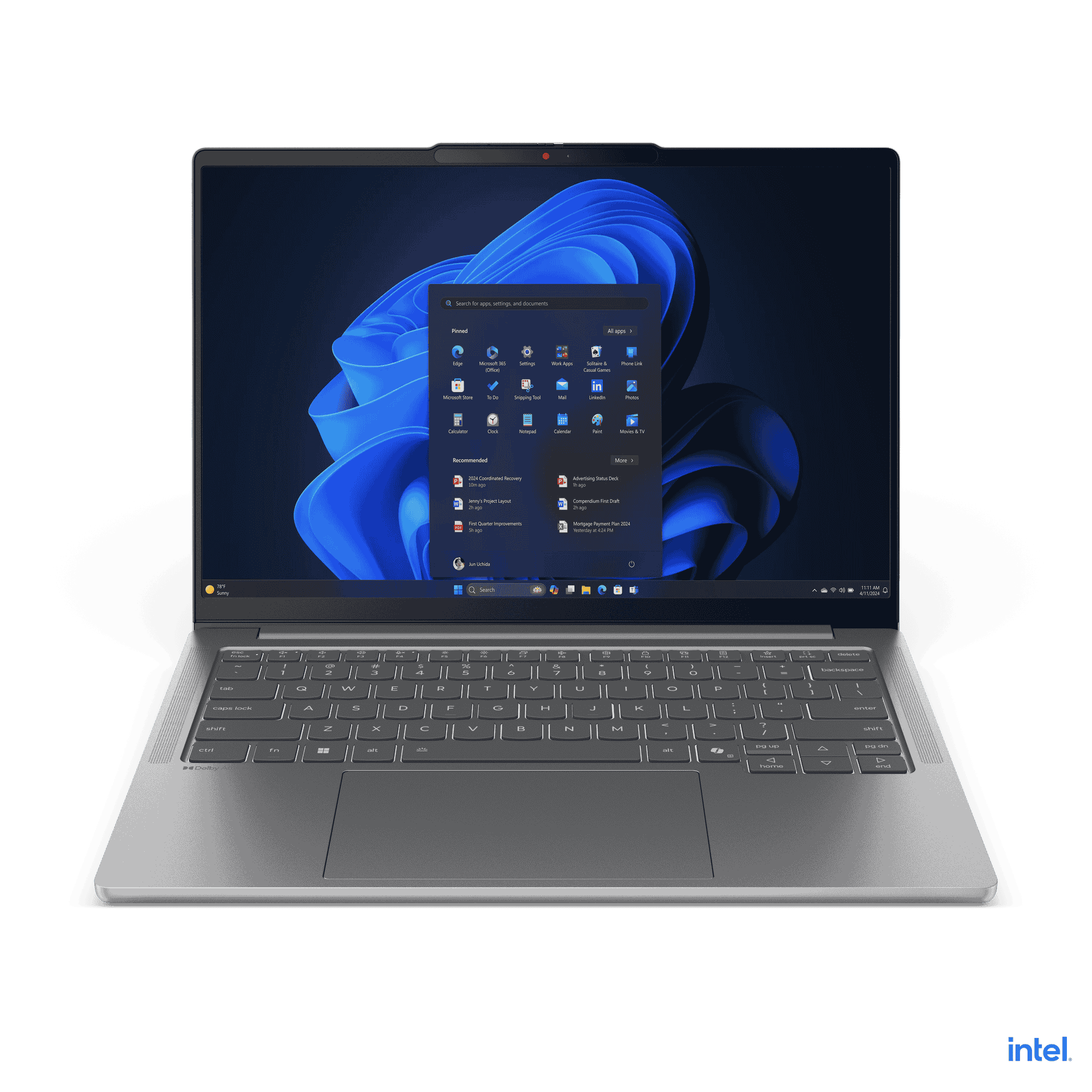
המסך: הסיבה המרכזית לקנות את המחשב הזה
אם צריך להצביע על מרכיב אחד שמצדיק את המעבר מ-IdeaPad Slim ל-IdeaPad Pro, זה המסך.
סדרת Pro מגיעה בדרך כלל ברזולוציה גבוהה מ-FHD. לעיתים 2.8K, לעיתים 2.5K, ובחלק מהדגמים גם קצב רענון גבוה של 120 הרץ ומעלה. שלושת המרכיבים האלה משנים את חוויית העבודה בשלוש דרכים נפרדות.
רזולוציה גבוהה פירושה יותר מקום עבודה. אפשר להציג שני מסמכים זה לצד זה בלי שהטקסט יהיה קטן מדי, או ציר זמן ארוך יותר בעריכת וידאו. למי שעובד עם קוד, זה יותר שורות על המסך בלי לגלול.
קצב רענון גבוה משפיע לא רק במשחקים. גלילה בדפדפן ותנועת העכבר מרגישות חלקות יותר, ולאורך יום עבודה זה מפחית עייפות. זה אחד הדברים שקשה להעריך בלי לראות, וקשה לוותר עליו אחרי שמתרגלים.
יחס תצוגה 16:10 הוא פרט שקל לפספס ומשנה הרבה. רוב דגמי Pro משתמשים ביחס גבוה יותר מהמסך הרחב המסורתי, כלומר המסך מעט יותר גבוה. בעבודה עם מסמכים, קוד או אתרים, זה מתורגם ליותר תוכן בלי גלילה.
נקודה חשובה על צבע: אם אתם עובדים בעריכת תמונות או וידאו למטרות מקצועיות, שווה לבדוק את כיסוי מרחב הצבע של הדגם הספציפי. מסך שמכסה טווח רחב יציג צבעים מדויקים יותר, ובעבודה שנמסרת ללקוח זה משנה.
מעבד: איפה נמצא הכוח האמיתי
ההבדל הגדול בין IdeaPad Slim ל-IdeaPad Pro הוא סוג המעבד, ולא רק הדגם שלו.
מחשבים משרדיים משתמשים במעבדים חסכוניים, שמסומנים בדרך כלל בסיומת U. הם מצוינים לעבודה יומיומית ונותנים סוללה ארוכה, אבל הם מוגבלים במשימות ממושכות.
IdeaPad Pro משתמש במעבדים חזקים יותר, בסיומת H או HX, או במעבדי Core Ultra מהסדרות הגבוהות. ההבדל מורגש בעיקר במשימות שנמשכות זמן: ייצוא וידאו, עיבוד תמונות בכמות, קומפילציה של קוד, או הרצת מכונה וירטואלית.
איך לתרגם את זה להחלטה. אם המשימות שלכם מסתיימות תוך שניות, למשל פתיחת מסמך או טעינת אתר, לא תרגישו הבדל גדול בין U ל-H, כי שני המעבדים מסיימים מהר. אם יש לכם משימה שרצה חמש דקות, ההבדל בין המעבדים יכול לקצר אותה לשלוש. כשזה קורה עשר פעמים ביום, זה מצטבר לשעה.
מצד שני, המעבדים החזקים צורכים יותר חשמל ומייצרים יותר חום. המשמעות היא סוללה קצרה יותר ומאווררים שנשמעים כשהמחשב עובד קשה. זה מחיר הכוח, והוא מוצדק רק אם באמת משתמשים בו.
כרטיס מסך: מתי הוא הכרחי ומתי הוא מיותר
חלק מתצורות IdeaPad Pro 5 כוללות כרטיס מסך ייעודי, בדרך כלל מסדרת RTX בדרגות הנמוכות עד הבינוניות. חלק אחר מסתמך על הגרפיקה המשולבת במעבד. ההפרש במחיר משמעותי, ולכן שווה להבין מתי הוא נחוץ.
כרטיס מסך ייעודי נחוץ אם אתם עובדים במידול תלת ממדי, בתוכנות הנדסיות כמו AutoCAD או SolidWorks, בעריכת וידאו בפורמטים כבדים או ברזולוציות גבוהות, בעיבוד תמונה עם בינה מלאכותית, או אם אתם משחקים.
כרטיס מסך ייעודי מיותר אם העבודה שלכם היא תכנות, עבודה עם מסמכים, אקסל כבד, עיצוב גרפי דו ממדי בסיסי או עריכת תמונות ברמה של צלם חובב. במקרים האלה, הגרפיקה המשולבת במעבדים המודרניים חזקה מספיק, והכסף שתחסכו יעבור טוב יותר לזיכרון או לאחסון.
נקודה שכדאי להכיר: הגרפיקה המשולבת במעבדי Core Ultra ובמעבדי Ryzen מהדורות האחרונים עשתה קפיצה משמעותית. משימות שלפני חמש שנים חייבו כרטיס ייעודי רצות היום סביר על גרפיקה משולבת. שווה לבדוק את הדרישות בפועל של התוכנה שאתם משתמשים בה, במקום להניח.
הבחירה המומלצת שלנו
מחשב נייד Lenovo IdeaPad Pro 5 16IMH9 83D4004JIV ULTRA-7 16G 1T RTX-4050 במלאי
- מעבד
- Intel Core Ultra 7 155H, 16C (6P + 8E + 2LPE) / 22T, Max Turbo עד 4.8GHz, 24MB
- זיכרון
- 16GB
- אחסון
- 1TB
- כרטיס מסך
- NVIDIA GeForce RTX 4050 6GB
₪ 5,979
קנה עכשיו
✓ אחריות יבואן✓ משלוח חינם
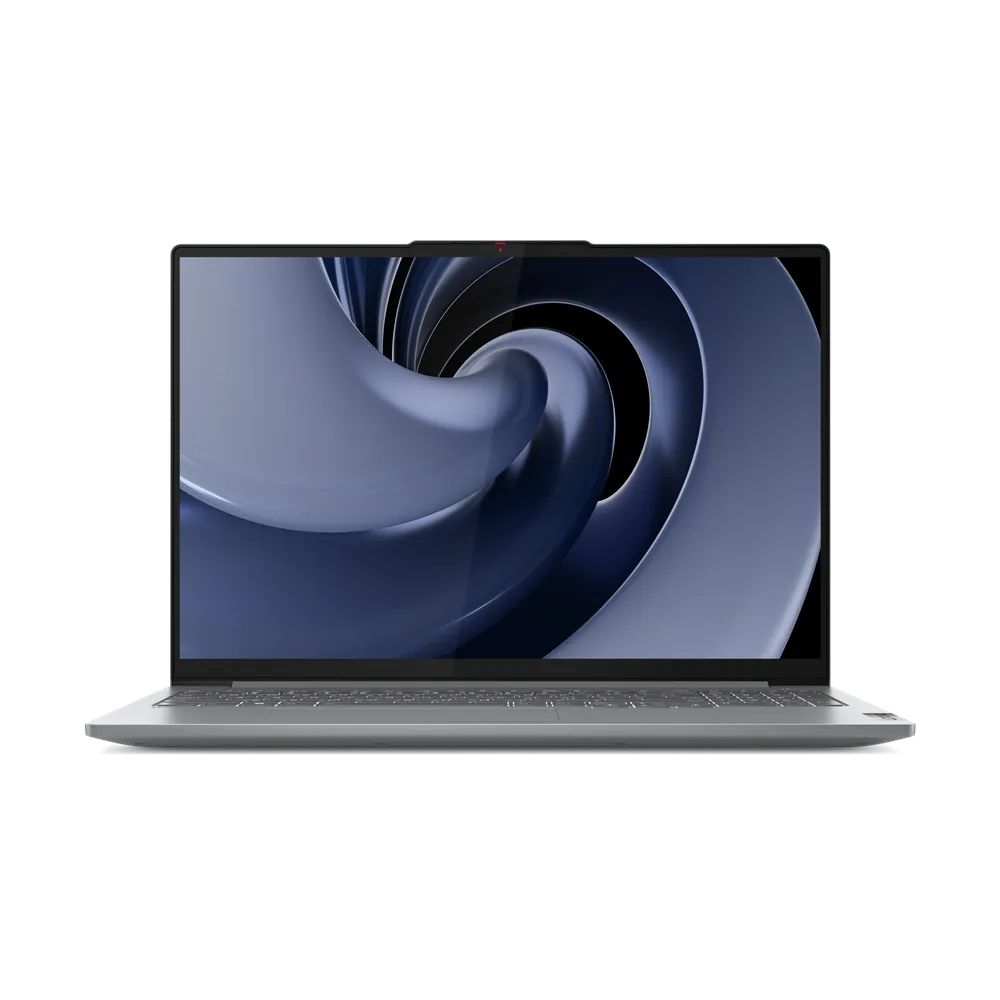
14 מול 16 אינץ: ההחלטה שקובעת את אופי המחשב
IdeaPad Pro 5 מגיע בשני גדלים עיקריים, וזו ההחלטה המשמעותית ביותר אחרי המעבד.
דגם 14 אינץ שוקל בדרך כלל סביב 1.4 עד 1.5 קילו. הוא נכנס לכל תיק, נוח לפתוח בשולחן צר במטוס או בבית קפה, והסוללה שלו בדרך כלל ארוכה יותר. המחיר: פחות שטח עבודה על המסך, ולעיתים קירור מוגבל יותר שמשפיע על ביצועים ממושכים.
דגם 16 אינץ שוקל בדרך כלל סביב 1.9 עד 2.1 קילו. הוא נותן שטח עבודה גדול משמעותית, מקום למקלדת נומרית בחלק מהתצורות, ומערכת קירור גדולה יותר שמאפשרת למעבד לעבוד חזק לאורך זמן בלי להאט.
איך להחליט. שאלו את עצמכם כמה פעמים בשבוע המחשב יוצא מהבית או מהמשרד. אם התשובה היא פעם או פעמיים, קחו 16 אינץ ותיהנו מהמסך. אם התשובה היא כל יום, 14 אינץ יהיה נוח בהרבה, והמסך עדיין מצוין.
שיקול נוסף שנוטים לשכוח: קירור. מחשב 16 אינץ עם אותו מעבד בדיוק יחזיק ביצועים גבוהים לאורך זמן טוב יותר ממחשב 14 אינץ, פשוט כי יש יותר מקום למאווררים ולצינורות חום. אם אתם מריצים משימות ארוכות, זה שיקול אמיתי.
זיכרון ואחסון בסדרת Pro
בקטגוריה הזאת הכללים שונים ממה שנכון במחשב משרדי.
זיכרון. 16GB הוא המינימום, ולא נקודת האיזון. עבור עריכת וידאו, מכונות וירטואליות, קבצי תלת ממד או עבודה עם הרבה תוכנות במקביל, 32GB הוא ההמלצה. ההפרש במחיר מורגש, אבל זה הרכיב היחיד שכשנגמר, שום דבר אחר לא עוזר.
שימו לב במיוחד: בחלק ניכר מדגמי Pro הזיכרון מולחם ללוח ואי אפשר לשדרג אותו. זו החלטה שנסגרת ביום הרכישה ואי אפשר לחזור ממנה. אם אתם מתלבטים בין 16 ל-32, ואתם יודעים שהעומס שלכם יגדל, קחו 32 מראש.
אחסון. 1TB הוא הסטנדרט ההגיוני. פרויקטי וידאו, ספריות תמונות וסביבות פיתוח תופסים מקום מהר. היתרון כאן הוא ש-SSD בדרך כלל ניתן להחלפה או שיש חריץ שני, כך שזו החלטה הפיכה בניגוד לזיכרון.
נקודה למי שעובד עם וידאו: מהירות הכונן משפיעה על זמן הייצוא וזמן הטעינה של פרויקטים. כונן מסוג NVMe מהיר יעשה הבדל מורגש בהשוואה לכונן בסיסי.
חום, רעש וסוללה: הצד השני של המשוואה
מחשב חזק מייצר חום, וחום דורש מאווררים. זה לא פגם, זו פיזיקה, אבל כדאי לדעת למה לצפות.
בעבודה רגילה, כלומר מסמכים, דפדפן ווידאו, IdeaPad Pro 5 שקט וקריר. המאווררים כמעט לא נשמעים.
ברגע שמתחילים משימה כבדה, למשל ייצוא וידאו או קומפילציה, המאווררים עולים במהירות והמחשב נשמע. זה תקין. מחשב שלא משמיע קול תחת עומס הוא מחשב שמאט את עצמו כדי לא להתחמם.
לגבי סוללה, הציפייה צריכה להיות מציאותית. בעבודה קלה אפשר לצפות לשש עד שמונה שעות בדגמים ללא כרטיס מסך, ופחות בדגמים עם כרטיס. תחת עומס אמיתי, למשל עריכת וידאו, סביר לראות שעה וחצי עד שעתיים. אם אתם עורכים בדרכים, תכננו להיות ליד שקע.
טיפ מעשי: ב-Windows אפשר להגדיר פרופיל צריכת חשמל שונה לעבודה על סוללה. הגדרה של מצב חסכוני כשמנותקים מהחשמל יכולה להאריך את הסוללה משמעותית בעבודה קלה, בלי לפגוע בביצועים כשמחוברים.
יציאות וחיבוריות: מה שמאפשר להפוך אותו לתחנת עבודה
מחשב שעושה עבודה כבדה כמעט תמיד מתחבר לדברים נוספים: מסך חיצוני, כונן גיבוי, כרטיס זיכרון של מצלמה. לכן היציאות בסדרה הזאת חשובות יותר מאשר במחשב משרדי.
רוב דגמי IdeaPad Pro 5 כוללים שילוב של יציאות USB-C מהירות, יציאות USB-A, יציאת HDMI וכניסת אוזניות. בחלק מהדגמים יש גם קורא כרטיסי זיכרון, פרט שצלמים ועורכי וידאו מעריכים מאוד, כי הוא חוסך מתאם שנשכח בדיוק כשצריך אותו.
מה שכדאי לבדוק במפרט הספציפי: האם יציאת ה-USB-C תומכת בטעינה ובחיבור מסך. אם כן, אפשר לחבר את המחשב לתחנת עגינה בכבל אחד שמעביר חשמל, וידאו ונתונים בו זמנית. זה משנה את חוויית העבודה במשרד, כי החיבור וההתנתקות הופכים לפעולה אחת.
נקודה נוספת: כמה מסכים חיצוניים הדגם תומך בהם. עורכי וידאו ומתכנתים שעובדים עם שני מסכים צריכים לוודא זאת מראש, כי זה משתנה בין תצורות עם כרטיס מסך ובלעדיו.
לגבי רשת אלחוטית, שווה לוודא תמיכה בתקן מודרני. בעבודה עם קבצים גדולים ברשת מקומית או בגיבוי לענן, תקן חדש יותר מקצר זמנים משמעותית ברשת עמוסה.
מקלדת ומשטח מגע: הפרטים שמשפיעים על יום העבודה
בסדרת Pro המקלדת בדרך כלל טובה יותר ממה שמקבלים ב-IdeaPad הרגיל. מהלך המקשים סביר, המסגרת נוקשה יותר בזכות גוף המתכת, וכמעט תמיד יש תאורה אחורית.
התאורה האחורית היא לא גימיק בקטגוריה הזאת. מי שעורך וידאו או תמונות עובד לעיתים קרובות בחדר עם תאורה מעומעמת, כדי לראות את הצבעים נכון. מקלדת מוארת הופכת את זה לאפשרי.
בדגמי 16 אינץ יש בחלק מהתצורות מקלדת נומרית. זה יתרון למי שמזין נתונים, אבל שימו לב שהוא מזיז את המקלדת הראשית שמאלה ביחס למרכז המסך. חלק מהאנשים מתרגלים תוך יומיים, וחלק לא מתרגלים אף פעם. אם אתם רגישים לזה, שווה להעדיף דגם בלי מקלדת נומרית.
משטח המגע בסדרת Pro גדול יחסית, וזה עוזר בעבודה עם ציר זמן בעריכה או עם קנבס גדול בעיצוב. אם אתם עובדים הרבה בתוכנות יצירה, שווה בכל זאת לשקול עכבר או לוח שרטוט, כי משטח מגע נוח לניווט ופחות לעבודת דיוק ממושכת.
IdeaPad Pro 5 מול החלופות
הקטגוריה הזאת צפופה, והנה איך IdeaPad Pro 5 מסתדר מול השכנים.
מול ThinkBook או ThinkPad. המחשבים העסקיים נותנים מקלדת טובה יותר, עמידות גבוהה יותר ותשתית שירות עסקית, אבל בדרך כלל מסך פחות מרשים ופחות כוח גרפי באותו מחיר. אם העבודה שלכם היא מסמכים ופגישות, לכו לעסקי. אם היא יצירה ועיבוד, Pro נותן יותר.
מול Yoga Pro. Yoga משקיע יותר במסך ובעדינות הגוף, ולעיתים מגיע עם מסך OLED. אם איכות המסך היא העיקר ואתם מוכנים לשלם, Yoga מנצח. אם אתם רוצים את מרב הביצועים לשקל, Pro משתלם יותר.
מול LOQ או Legion. מחשבי הגיימינג יתנו כרטיס מסך חזק יותר באותו מחיר, ומערכת קירור אגרסיבית יותר. המחיר הוא משקל, רעש, סוללה קצרה ומראה שלא תמיד מתאים לפגישת עבודה. אם אתם משחקים יותר משאתם עובדים, לכו לשם.
מול מחשב נייד של אפל. ההשוואה תלויה כמעט לגמרי בתוכנות שאתם מריצים ובמערכת ההפעלה שאתם רגילים אליה. אם התוכנות שלכם קיימות בשתי הפלטפורמות והתקציב דומה, זו החלטה של העדפה. אם אתם תלויים בתוכנה שרצה רק ב-Windows, ההחלטה כבר התקבלה עבורכם.
אורך חיים ותחזוקה
מחשב מהקטגוריה הזאת אמור לשרת ארבע עד חמש שנים, וכדאי לתכנן לזה מראש.
הרכיב הראשון שמזדקן הוא הסוללה. אחרי שלוש שנים סביר לראות ירידה מורגשת בקיבולת. זה נורמלי, וברוב הדגמים אפשר להחליף סוללה במעבדה בעלות סבירה, מה שמאריך את חיי המחשב בשנתיים.
הרכיב השני הוא מערכת הקירור. מחשב שעובד קשה מושך אוויר, ואיתו אבק. אחרי שנתיים של עבודה כבדה, ניקוי מקצועי של המאווררים מחזיר ביצועים שנראו כאילו אבדו. אם המחשב שלכם התחיל להאט תחת עומס והמאווררים רועשים יותר מבעבר, זו הבדיקה הראשונה שכדאי לעשות לפני שחושבים על החלפה.
הרכיב שהכי קל לשדרג הוא האחסון. הוספה או החלפה של כונן היא פעולה זולה יחסית שמאריכה משמעותית את השימושיות, במיוחד למי שעובד עם וידאו.
והרכיב שכמעט תמיד לא ניתן לשדרוג הוא הזיכרון. זו הסיבה שחוזרים עליה במדריך הזה יותר מפעם אחת: ההחלטה על 16 מול 32 היא ההחלטה שתלווה אתכם לכל אורך חיי המחשב.
למי IdeaPad Pro 5 מתאים
נסכם לפי סוגי משתמשים, כי כאן ההחלטה נעשית ברורה.
מתכנתים ומפתחים. התאמה מצוינת. המסך הגבוה מציג יותר קוד, המעבד החזק מקצר קומפילציות, ו-32GB מאפשרים להריץ מכונות וירטואליות או קונטיינרים. כרטיס מסך בדרך כלל לא נחוץ, אלא אם עוסקים בלמידת מכונה.
עורכי וידאו ויוצרי תוכן. התאמה טובה, בתנאי שבוחרים תצורה עם כרטיס מסך ו-32GB. זו החלופה ההגיונית למחשב גיימינג לעורך שרוצה משהו שנראה מקצועי.
צלמים ועורכי תמונות. התאמה מצוינת, בעיקר בזכות המסך. שווה לבדוק כיסוי צבע אם העבודה מקצועית.
סטודנטים להנדסה ואדריכלות. התאמה טובה בתצורה עם כרטיס מסך. תוכנות תלת ממד ידרשו אותו.
אנשי עסקים ועבודה משרדית. התאמה פחות טובה. תשלמו על כוח שלא תשתמשו בו ותקבלו סוללה קצרה יותר. עדיף IdeaPad Slim או ThinkBook.
גיימרים. אפשרי בתצורות עם כרטיס, אבל מחשב גיימינג ייעודי באותו מחיר ייתן ביצועים גבוהים יותר. Pro מתאים למי שמשחק לפעמים ועובד הרבה.
טעויות נפוצות בבחירת IdeaPad Pro 5
לקנות תצורה עם כרטיס מסך בלי צורך. הכרטיס מייקר, מקצר סוללה ומוסיף משקל. אם התוכנות שלכם לא משתמשות בו, העבירו את הכסף לזיכרון.
להסתפק ב-16GB כשברור שצריך 32. זו הטעות היקרה ביותר, כי לרוב אי אפשר לתקן אותה אחר כך.
לבחור 16 אינץ ולגלות שהמחשב לא זז מהשולחן. אם אתם ניידים, המשקל ישנה את ההרגלים שלכם בלי שתשימו לב.
להתעלם מדור המעבד. בסדרה הזאת ההבדל בין דורות מורגש יותר מאשר במחשבים משרדיים, במיוחד בתחום היעילות והגרפיקה המשולבת.
לצפות לסוללה של מחשב משרדי. זה מחשב עבודה כבדה. הוא יתן פחות שעות, וזה חלק מהעסקה.
איך לקרוא את שם הדגם ולא לטעות
שמות הדגמים בסדרה נראים כמו קוד, והם באמת קוד. הבנה שלו חוסכת טעויות יקרות.
דגם טיפוסי ייראה כך: IdeaPad Pro 5 16IAH10. המספר 16 הוא גודל המסך באינצ׳ים. האותיות שאחריו מקודדות את משפחת המעבד, והספרה האחרונה מציינת את הדור.
למה זה חשוב בפועל. שני מחשבים שנמכרים תחת השם IdeaPad Pro 5 יכולים להיות שונים לגמרי: אחד עם מעבד אינטל ואחד עם AMD, אחד עם כרטיס מסך ואחד בלי, אחד עם מסך 120 הרץ ואחד עם מסך רגיל. השם המסחרי זהה, החוויה שונה.
המסקנה: אל תשוו לפי "IdeaPad Pro 5" אלא לפי הקוד המלא ולפי המפרט המפורט. במיוחד שימו לב לשלושה שדות: כמות הזיכרון והאם הוא ניתן לשדרוג, האם יש כרטיס מסך ואיזה, ומהי רזולוציית המסך וקצב הרענון שלו.
עוד נקודה שמבלבלת: לנובו משתמשת גם בשם Yoga Pro וגם ב-IdeaPad Pro. אלה שתי משפחות שונות. Yoga Pro יוקרתי יותר וממוקד במסך ובגוף, IdeaPad Pro ממוקד בביצועים לשקל.
רשימת בדיקה לפני שקונים
לפני שאתם סוגרים רכישה, עברו על הרשימה הזאת. כל סעיף בה נובע ממשהו שהסברנו במדריך.
ראשית, בדקו אם הזיכרון ניתן לשדרוג, ואם לא, האם הכמות שאתם קונים תספיק לכם בעוד שלוש שנים. שנית, ודאו שאתם באמת צריכים את כרטיס המסך, לפי דרישות התוכנות שאתם מריצים בפועל ולא לפי תחושה. שלישית, בדקו את רזולוציית המסך ואת קצב הרענון, כי זה הרכיב שתסתכלו עליו כל יום. רביעית, ודאו שיציאת ה-USB-C תומכת בווידאו ובטעינה אם אתם מתכננים לעבוד עם תחנת עגינה. חמישית, בררו את תנאי האחריות ואת משכה, ובמיוחד מה מכוסה בסוללה.
ואם אתם מתלבטים בין שתי תצורות באותו מחיר, הכלל הפשוט הוא זה: העדיפו יותר זיכרון על פני מעבד חזק יותר, והעדיפו מסך טוב יותר על פני אחסון גדול יותר. אחסון אפשר להוסיף אחר כך, מסך וזיכרון בדרך כלל לא.
שאלות נפוצות
מה ההבדל בין IdeaPad Pro ל-IdeaPad Slim? מעבד חזק יותר, מסך ברזולוציה גבוהה יותר, גוף מתכת, ולעיתים כרטיס מסך. Slim מיועד לעבודה יומיומית, Pro לעבודה תובענית.
האם IdeaPad Pro 5 טוב למשחקים? בתצורה עם כרטיס מסך, כן, ברמה סבירה. אבל אם המשחקים הם המטרה העיקרית, מחשב מסדרת LOQ או Legion ייתן יותר באותו מחיר.
האם אפשר לשדרג את הזיכרון? בהרבה מדגמי Pro הזיכרון מולחם. חובה לבדוק לדגם הספציפי לפני הרכישה.
16GB או 32GB? 16GB לתכנות קל, עיצוב דו ממדי ועבודה משרדית כבדה. 32GB לעריכת וידאו, תלת ממד, מכונות וירטואליות או עבודה עם קבצים גדולים.
כמה שנים המחשב יחזיק? ארבע עד חמש שנים בעבודה מקצועית, בזכות המעבד החזק והזיכרון. הסוללה תהיה הרכיב הראשון שירגיש את הזמן.
האם שווה לחכות לדור הבא? בקטגוריה הזאת הדורות מביאים שיפור אמיתי, בעיקר ביעילות אנרגטית ובגרפיקה משולבת. אבל אם אתם צריכים מחשב עכשיו לעבודה, הדגם הנוכחי יעשה את העבודה היטב, והמתנה עולה לכם בזמן.
האם המחשב מתאים ללמידת מכונה ובינה מלאכותית? לפיתוח ולמידה, כן, בתצורה עם כרטיס מסך ו-32GB. לאימון מודלים גדולים באמת, עדיף להשתמש בשרת או בענן ולהשאיר את המחשב הנייד לפיתוח.
האם המסך מבריק או מט? משתנה בין דגמים. מסך מבריק מציג צבעים עשירים יותר אבל משקף אור. אם אתם עובדים ליד חלון או בחוץ, מסך מט יהיה נוח יותר.
האם כדאי לקנות עם Windows 11 Pro? למשתמש עצמאי, גרסת Home מספיקה ברוב המקרים. אם אתם צריכים הצפנת דיסק או חיבור לדומיין ארגוני, תצטרכו Pro.
סיכום
IdeaPad Pro 5 הוא התשובה של לנובו לשאלה שהרבה אנשים שואלים: איפה המחשב שחזק כמו מחשב גיימינג אבל נראה ומתנהג כמו מחשב עבודה.
הוא הבחירה הנכונה אם אתם מריצים משימות שנמשכות דקות ולא שניות, אם אתם צריכים מסך גדול ומדויק, ואם אתם רוצים מחשב שאפשר להביא לפגישה בלי הסברים.
הוא הבחירה הלא נכונה אם רוב היום שלכם עובר במסמכים ובדפדפן, כי אז תשלמו על כוח שלא תנצלו ותשלמו עליו גם בסוללה ובמשקל.
שתי ההחלטות שהכי חשוב לקבל נכון: כמות הזיכרון, כי היא בדרך כלל בלתי הפיכה, וגודל המסך, כי הוא קובע אם המחשב באמת ילווה אתכם או יישאר על השולחן.
אם אתם מתלבטים איזו תצורה מתאימה לעבודה שלכם, דברו איתנו. אנחנו יבואן ישיר, נוכל לבדוק מולכם אם הזיכרון בדגם ניתן לשדרוג, אם כרטיס המסך באמת נחוץ לתוכנות שאתם מריצים, ומה תנאי האחריות בפועל.
מאמרים קשורים

7 תקלות נפוצות במחשבי לנובו ואיך לטפל בהן לפני שרצים למעבדה
חלק ניכר מהתקלות שמגיעות למעבדה נפתרות בבית בכמה דקות. שבע התקלות הנפוצות ביותר במחשבי לנובו, ומה כדאי לנסות לפני.
27 באוגוסט 2026
10 דקות
8 דברים שחשוב לדעת לפני שמשדרגים זיכרון או דיסק במחשב לנובו
לא כל מחשב לנובו ניתן לשדרוג, ולא כל שדרוג משתלם. שמונה נקודות שיעזרו לכם להחליט לפני שאתם מזמינים רכיב שאולי לא ייכנס.
27 באוגוסט 2026
11 דקות
7 דברים שחייבים לבדוק לפני שקונים תחנת עגינה למחשב לנובו
תחנת עגינה נראית כמו רכישה פשוטה עד שמגלים שהמסך השני לא עובד, שהמחשב לא נטען, או שהדוק לא תואם בכלל. שבע נקודות שמונעות את זה.
27 באוגוסט 2026
13 דקות