- משלוח חינם לכל הארץ
- עד 3 שנות אחריות יבואן
- 12 תשלומים ללא ריבית · עד 36 בריבית
- ייעוץ אישי בוואטסאפ
מסכי מחשב של לנובו 2026: ThinkVision לעבודה מול Legion לגיימינג
מאת: צוות PCIL
28 ביולי 2026
14 דקות קריאה

רוב האנשים משקיעים שבועות בבחירת המחשב, ואז קונים את המסך הראשון שנתקלים בו במבצע. זו אחת ההחלטות הכי לא הגיוניות בעולם הטכנולוגיה, כי המסך הוא בדיוק החלק שאתם מסתכלים עליו שמונה שעות ביום. המעבד עובד ברקע, הזיכרון עובד ברקע, הכונן עובד ברקע. המסך הוא הדבר היחיד שהעיניים שלכם פוגשות ישירות, ולכן ההשפעה שלו על הנוחות היומיומית גדולה בהרבה ממה שהמפרט מרמז.
לנובו היא אחת מיצרניות המסכים הגדולות בעולם, אבל בישראל היא עדיין נתפסת בעיקר כיצרנית מחשבים ניידים. חבל, כי דווקא בקטגוריית המסכים לנובו בנתה שתי משפחות מוצר ברורות מאוד, כל אחת עם היגיון משלה: ThinkVision למשרד, לעבודה ולתוכן מקצועי, וLegion לגיימינג ולכל מי שרוצה קצב רענון גבוה ומסכים גדולים או קעורים. ההפרדה הזאת נוחה, כי היא חוסכת לכם חצי מהעבודה: ברגע שאתם יודעים באיזו משפחה אתם, נשארו רק שלוש החלטות אמיתיות. גודל, רזולוציה וחיבורים.
המדריך הזה נכתב על ידי הצוות של PCIL, יבואן המחשבים, ומטרתו פשוטה. שתדעו מה באמת חשוב במסך, איפה כדאי להשקיע, ובעיקר איפה לא כדאי לבזבז כסף. כי אחת האמיתות הפחות פופולריות בשוק היא שרוב האנשים משלמים על מפרט שהם לעולם לא ירגישו. אם אתם עובדים באקסל, ב-CRM ובזום, מסך של 165Hz לא ישפר לכם שום דבר בחיים. לעומת זאת, חיבור USB-C יחיד שמחבר את הלפטופ למסך, לרשת, למקלדת ולעכבר, וגם טוען את המחשב, ישנה לכם את היום. בואו נעשה סדר.
הבחירה המומלצת שלנו
מסך מחשב שטוח | 27 אינטש | Lenovo ThinkVision P27Q-40 | 64A7GAT6IS | WLED | QHD | USB-C
₪ 1,380
קנה עכשיו
✓ אחריות יבואן✓ משלוח חינם

שתי המשפחות: ThinkVision מול Legion
לפני שנכנסים לאינטשים ולרזולוציות, כדאי להבין את הפילוסופיה. לנובו לא בנתה את שתי המשפחות כדי לבלבל אתכם, אלא כי הן פותרות שתי בעיות שונות לגמרי.
ThinkVision: מסך מחשב לעבודה, בלי דרמות
המשפחה של lenovo thinkvision היא ההמשך הישיר של קו ThinkPad וThinkCentre. אותה גישה בדיוק: עיצוב שקט, שחור מט, מסגרות דקות, אפס תאורת RGB, ודגש על דברים שמרגישים אחרי חודשיים ולא אחרי חמש דקות. מה שמאפיין את הסדרה הוא שילוב של שלושה דברים.
- דיוק צבע ואיכות פאנל. מסכי ThinkVision מבוססים ברובם על פאנלים מסוג IPS, שנותנים צבעים יציבים וזוויות צפייה רחבות. זה קריטי למי שעובד עם מסמכים, גרפיקה, תמונות מוצר או פשוט יושב לא בדיוק מול מרכז המסך.
- ארגונומיה רצינית. רוב הדגמים מגיעים עם מעמד שמאפשר כיוון גובה, הטיה, סיבוב, ולעיתים גם מעבר למצב אנכי. זה נשמע כמו פרט טכני קטן, אבל זה ההבדל בין צוואר שכואב בסוף היום לבין צוואר שלא.
- חיבוריות, ובעיקר USB-C. כאן ThinkVision מנצחת בגדול. דגמים כמו P27q-40 מתפקדים כתחנת עגינה מלאה: כבל אחד ללפטופ, והמסך מעביר וידאו, מחבר את כל הציוד שמחובר אליו, ומעביר חשמל בחזרה למחשב.
אם המשפט "אני צריך מסך מחשב לעבודה" מתאר אתכם, ThinkVision היא נקודת ההתחלה הנכונה, נקודה. גם אם בערב אתם משחקים קצת.
Legion: קצב רענון, גודל וקימור
משפחת lenovo legion מסך נבנתה סביב עולם הגיימינג, ולכן היא מתמקדת בפרמטרים אחרים. קצב רענון גבוה, זמני תגובה קצרים, תמיכה בסנכרון אדפטיבי שמונע קריעת תמונה, ועיצוב שמרשה לעצמו יותר. כאן תמצאו את המסכים הקעורים, את האולטרה-ווייד ואת הדגמים הגדולים במיוחד.
אבל הנה נקודה שכדאי לומר בכנות: מסכי Legion הם לא רק מסכי גיימינג. מסך Legion של 34 אינץ' קעור הוא כלי עבודה מצוין לעורכי וידאו, לסוחרים שעוקבים אחרי כמה חלונות במקביל ולמפתחים שרוצים שני קבצי קוד זה לצד זה. וגם ההפך נכון: מסך ThinkVision באיכות טובה יעשה עבודה מצוינת במשחקים לא תחרותיים. הגבול פחות חד ממה שהשיווק מציג.
אם אתם רוצים להבין איך לנובו בונה את קווי המוצר שלה באופן כללי, יש לנו מדריך סדרות לנובו שמסביר את ההיגיון הזה לעומק, וגם מדריך מחשבים נייחים IdeaCentre מול ThinkCentre שבנוי על אותו עיקרון של הפרדה בין קו ביתי לקו עסקי.
גודל המסך: כמה אינטשים אתם באמת צריכים
גודל הוא ההחלטה הראשונה, והיא משפיעה על כל השאר. הטעות הנפוצה היא לחשוב "כמה שיותר גדול, יותר טוב". במציאות, מסך גדול מדי במרחק קצר מדי מכריח אתכם להזיז את הראש כדי לסרוק את התמונה, וזה מעייף. הכלל הפשוט: הגודל צריך להתאים למרחק הישיבה ולסוג העבודה.
21.5 עד 22 אינץ': הבסיס החסכוני
מסך בגודל הזה עדיין מאוד רלוונטי, בעיקר בשלושה מצבים. עמדות קבלה ומשרד שבהן העבודה היא מערכת אחת ודפדפן, פינת לימודים לילדים, ותחנות משנית ליד מסך ראשי גדול יותר. ברזולוציית Full HD המסך הזה נראה חד לגמרי, כי צפיפות הפיקסלים בגודל כזה טובה מאוד. אין שום סיבה לקנות רזולוציה גבוהה יותר בגודל הזה.
אם התקציב מוגבל ואתם צריכים כמה עמדות למשרד, זה בדיוק המקום שבו כדאי לחסוך ולהעביר את הכסף לכיוון המחשב עצמו.

מסך מחשב 21.45 אינטש Lenovo L22e-40 67AFKACBIS Full HD לנובו
₪ 337לפרטים→
24 אינץ': ברירת המחדל הבטוחה
24 אינץ' הוא הגודל הכי נמכר בעולם, ולא בכדי. הוא מספיק גדול כדי לעבוד בנוחות עם שני חלונות זה לצד זה, מספיק קטן כדי להיכנס לכל שולחן, והוא מצוין ברזולוציית Full HD בלי צורך בהגדלת ממשק. למי שרוצה עמדת עבודה סטנדרטית, שני מסכי 24 אינץ' זה לצד זה זו עדיין אחת ההחלטות הכי חכמות שאפשר לקבל.
27 אינץ': הנקודה המתוקה של 2026
מסך מחשב 27 אינטש הפך בשנים האחרונות לגודל המומלץ ביותר לעמדת עבודה יחידה, וגם למסך גיימינג ראשי. הוא נותן שטח עבודה משמעותי בלי לחרוג ממה שהעין קולטת בישיבה רגילה במרחק של בערך 60 עד 80 סנטימטר.
אבל יש כאן תנאי קריטי אחד: ב-27 אינץ' רצוי מאוד לעבור לרזולוציית QHD. מסך 27 אינץ' ברזולוציית Full HD אפשרי, והוא בהחלט קיים ומקובל בעולם הגיימינג, אבל בעבודה משרדית עם טקסט קטן הפיקסלים כבר מורגשים והטקסט נראה פחות נקי. ב-QHD אותו מסך נראה חד לחלוטין, ומקבלים בפועל שטח עבודה גדול בהרבה בלי להגדיל את הממשק.
זו בדיוק הסיבה שדגם כמו ThinkVision P27q-40 הוא כזה שילוב מוצלח למשרד: 27 אינץ' עם QHD, פאנל IPS, מעמד שמתכוונן ותמיכת USB-C. זה מסך שקונים פעם אחת ולא חושבים עליו חמש שנים.
32 אינץ': כשצריך שטח עבודה אמיתי
32 אינץ' זה כבר סיפור אחר. זה מסך שדורש שולחן עמוק ומרחק ישיבה גדול יותר, אבל בתמורה הוא נותן תחושה של שולחן עבודה שלם. הוא מצוין לעריכת וידאו, לתלת ממד, לתוכנות CAD, למסחר ולכל מי שמנהל הרבה חלונות במקביל. גם בסלון, כמסך למחשב גיימינג שמחובר לכיסא נוח, זה גודל מרשים.
בגודל הזה הכלל ברור: 32 אינץ' דורש 4K. מסך 32 אינץ' ב-Full HD ייראה גס ולא נעים, ואפילו QHD מתחיל להרגיש בגבול. ברזולוציית 4K, לעומת זאת, מסך 32 אינץ' הוא אחד המסכים היפים שאפשר לשים על שולחן, וגם מאפשר לעבוד בהגדלת ממשק של 125 או 150 אחוז ועדיין ליהנות מחדות מצוינת.

מסך מחשב 4K Lenovo Legion Y32p-30 66F9UAC6IS
₪ 2,527לפרטים→
34 אינץ' אולטרה-ווייד: רוחב במקום גובה
מסך אולטרה-ווייד של 34 אינץ' הוא לא "מסך גדול יותר", הוא מסך בעל יחס גובה רוחב אחר לגמרי (21:9 במקום 16:9). מבחינת גובה הוא דומה למסך 27 אינץ', אבל הוא רחב בהרבה. בפועל זה אומר שאפשר לפרוש שלושה חלונות זה לצד זה בלי מסגרת שחורה באמצע.
למי זה מתאים במיוחד? עורכי וידאו ואודיו (ציר הזמן הוא בדיוק פורמט רחב), מפתחים, אנליסטים, מנהלי קמפיינים, וכמובן גיימרים שרוצים תחושת שדה ראייה רחב במשחקי מרוצים, סימולציה ועולם פתוח. רוב הדגמים בגודל הזה קעורים, וזה הגיוני: בקצוות של מסך רחב כזה, קימור עדין שומר על מרחק אחיד יחסית מהעין.
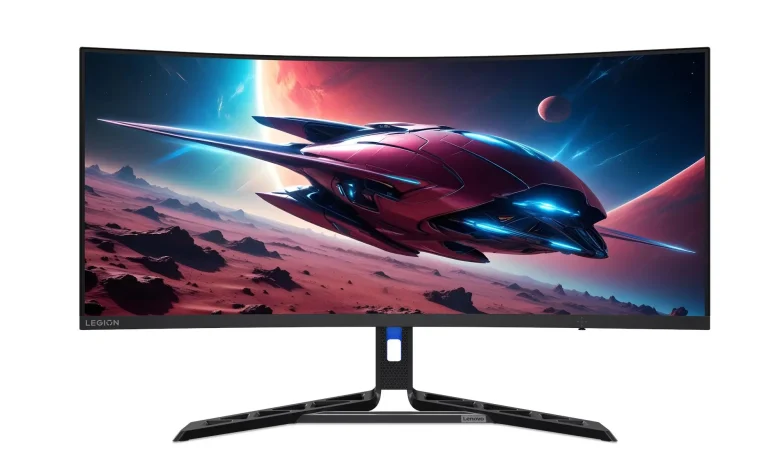
מסך מחשב קעור | 34 אינטש | גיימינג | Lenovo Legion R34w-30 | 67C7GACBIS | WLED | Ultra-Wide QHD
₪ 1,577לפרטים→
רזולוציה: למה היא חייבת להתאים לגודל
זו הנקודה שהכי הרבה אנשים מפספסים. רזולוציה כשלעצמה לא אומרת "איכות". מה שקובע את החדות הוא היחס בין מספר הפיקסלים לגודל הפיזי של המסך, כלומר צפיפות הפיקסלים. אותם 1920x1080 פיקסלים נראים חדים לגמרי במסך 22 אינץ' ומטושטשים במסך 32 אינץ', כי הם נמתחים על שטח גדול בהרבה.
ולכן, במקום לשאול "איזו רזולוציה הכי טובה", השאלה הנכונה היא "איזו רזולוציה מתאימה לגודל שבחרתי". הטבלה הבאה מסכמת את זה:
| גודל מסך | רזולוציה מומלצת | למה | מתי לא |
|---|---|---|---|
| 21.5 עד 22 אינץ' | Full HD (1920x1080) | צפיפות פיקסלים גבוהה, טקסט חד, מחיר נמוך | אין סיבה לשלם על QHD בגודל הזה |
| 24 אינץ' | Full HD | ברירת המחדל הקלאסית, ממשק בגודל 100 אחוז ללא הגדלה | QHD אפשרי אם צריך שטח עבודה נוסף |
| 27 אינץ' לעבודה | QHD (2560x1440) | הרבה יותר שטח עבודה, טקסט נקי, לא דורש כרטיס מסך חזק | Full HD יראה פחות חד בטקסט קטן |
| 27 אינץ' לגיימינג | Full HD או QHD | Full HD מאפשר קצב רענון גבוה גם עם כרטיס מסך בינוני | 4K ב-27 אינץ' דורש חומרה חזקה מאוד |
| 32 אינץ' | 4K (3840x2160) | הגודל היחיד שבו 4K באמת מורגש בשולחן | Full HD בגודל הזה ייראה גס |
| 34 אינץ' אולטרה-ווייד | UWQHD (3440x1440) | הרזולוציה הסטנדרטית לפורמט 21:9, איזון מצוין | רזולוציות נמוכות יותר בפורמט הזה נראות מתוחות |
שורה תחתונה: אל תקנו 4K במסך קטן, ואל תקנו Full HD במסך גדול. שתי הטעויות עולות כסף, כל אחת בדרך שלה.
קצב רענון: מי באמת צריך 165Hz
קצב רענון נמדד בהרץ ומתאר כמה פעמים בשנייה המסך מרענן את התמונה. מסך משרדי סטנדרטי עובד ב-60Hz או 75Hz. מסכי גיימינג מגיעים ל-144Hz, 165Hz ומעלה.
מה זה נותן בפועל? תנועה חלקה יותר. בגלילה של דף אינטרנט זה מורגש קלות, בהזזת עכבר זה מורגש, ובמשחקי אקשן מהירים זה מורגש מאוד. במשחקי יריות תחרותיים ההבדל בין 60Hz ל-165Hz הוא אמיתי ולא שיווקי.
ועכשיו החלק הכן: לעבודה משרדית, קצב רענון גבוה הוא בזבוז כסף. אם אתם כותבים מיילים, עובדים באקסל, בונים מצגות או יושבים בזום, המעבר מ-60Hz ל-165Hz לא ישפר לכם את היום ולא יקטין עייפות. הכסף הזה יעשה לכם הרבה יותר טוב אם תפנו אותו לרזולוציה גבוהה יותר, למעמד ארגונומי טוב או לחיבור USB-C. אנחנו אומרים את זה כיבואן שמוכר גם וגם, ועדיף שתקנו נכון פעם אחת מאשר שתחליפו בעוד שנה.
מצד שני, אם אתם גיימרים, אל תתפשרו. מסך 60Hz יגביל אתכם גם אם יש לכם מחשב חזק. וזה מוביל לנקודה חשובה: קצב רענון גבוה שווה משהו רק אם הכרטיס המסך שלכם מסוגל לייצר מספיק פריימים. מסך 165Hz מחובר למחשב שמריץ 45 פריימים בשנייה לא יעשה קסמים.
הבחירה הקלאסית לגיימינג: 27 אינץ' עם 165Hz
אם צריך לבחור מסך גיימינג לנובו אחד שמתאים לרוב האנשים, הצירוף של 27 אינץ' ברזולוציית Full HD עם 165Hz הוא ההימור הבטוח. הרזולוציה לא מכבידה על הכרטיס מסך, ולכן קל להגיע לקצב פריימים גבוה גם עם חומרה בינונית, והגודל מספיק גדול כדי להרגיש טבילה במשחק. זו הסיבה שדגמים כמו Legion R27i-30 כל כך פופולריים בעמדות גיימינג ביתיות.

מסך מחשב 27 אינטש Lenovo Legion R27i-30 67B5GAC1IS Full HD לנובו 165HZ
₪ 764לפרטים→
אם אתם בונים עמדה שלמה ולא רק מחליפים מסך, שווה לקרוא גם את המדריך שלנו למפרטים: i5 מול i7, זיכרון RAM ומסך, כי אין טעם בכרטיס מסך חזק שמחובר למסך חלש, ואין טעם במסך מעולה שמחובר למחשב שלא עומד בו.
סוגי פאנל: IPS מול VA בשפה פשוטה
סוג הפאנל הוא הטכנולוגיה שמייצרת את התמונה, וזה משפיע על צבעים, ניגודיות וזוויות צפייה. בשוק המסכים של לנובו תפגשו בעיקר בשני סוגים.
- IPS. החוזק שלו הוא צבעים מדויקים ויציבים וזוויות צפייה רחבות מאוד. גם אם תסתכלו על המסך מהצד, התמונה לא תתעוות ולא תחוויר. זה הפאנל המועדף לעבודה משרדית, לעיצוב, לעריכת תמונות ולכל מצב שבו יותר מאדם אחד מסתכל על המסך. החולשה היחסית: השחור הוא לא שחור מוחלט, ובחדר חשוך אפשר לראות אזורים כהים שנראים אפרפרים.
- VA. החוזק שלו הוא ניגודיות. שחורים עמוקים בהרבה, מה שנותן תמונה דרמטית יותר בסרטים ובמשחקים אפלוליים. זו הסיבה שהרבה מסכים קעורים ואולטרה-ווייד מבוססים VA. החולשה: זוויות הצפייה פחות סלחניות מ-IPS, ובתנועה מהירה מאוד יש פאנלים שמראים מריחה קלה.
הכלל הפרקטי: אם העבודה שלכם היא צבע, מסמכים או תוכן שאחרים רואים איתכם, לכו על IPS. אם אתם צופים הרבה בתוכן, משחקים בחדר חשוך ורוצים תחושה קולנועית, VA ייתן לכם חוויה עשירה יותר. שניהם טכנולוגיות בוגרות ואין כאן "טוב" ו"רע", יש התאמה.
קעור מול שטוח: למי הקימור באמת עוזר
שאלת מסך קעור לנובו חוזרת אלינו כמעט כל שבוע, ויש עליה תשובה די ברורה. הקימור נועד לפתור בעיה אמיתית: במסך רחב מאוד, הקצוות רחוקים מהעין יותר מהמרכז. קימור עדין מקרב את הקצוות ומשווה את המרחק, וזה מפחית את הצורך לזוז ולהתאמץ.
מכאן נגזר ההיגיון:
- מסך אולטרה-ווייד של 34 אינץ' ומעלה: קימור עוזר באמת. כאן זה לא גימיק, זה שיפור נוחות מוחשי.
- מסך 32 אינץ' רגיל: קימור נחמד לתוכן ולמשחקים, פחות קריטי.
- מסך 24 או 27 אינץ': הקימור כמעט לא נדרש, ובעבודה עם קווים ישרים (עיצוב גרפי, שרטוט, טבלאות) הוא אפילו עלול להפריע קלות.
- עבודה עם דיוק גיאומטרי: אם אתם משרטטים או עורכים תמונות שבהן קו ישר חייב להיראות ישר, מסך שטוח עדיף.
עוד נקודה מעשית: מסך קעור קצת יותר קשה לתלות על זרוע מסך סטנדרטית או לשלב בעמדת שני מסכים, כי הצורה לא מתחברת יפה למסך שני לצידו. אם אתם הולכים על קעור, לכו על אחד גדול ובודד ולא על שניים.

מסך מחשב קעור גיימינג Lenovo Legion R34w-30 67C7GACB UWQHD
₪ 1,576לפרטים→
אולטרה-ווייד אחד או שני מסכים
זו אחת ההתלבטויות הכי נפוצות, וכדאי לגשת אליה בלי אידיאולוגיה. לשתי האפשרויות יש יתרונות אמיתיים.
למה אולטרה-ווייד אחד: אין מסגרת שחורה באמצע, מה שאומר חוויה רציפה. אפשר לגרור חלון לרוחב מלא כשצריך. שולחן נקי יותר עם כבל אחד. ובמשחקים ובעריכת וידאו זה פשוט הפורמט הנכון. גם מבחינת חיבור למחשב זה פשוט יותר: יציאה אחת במקום שתיים.
למה שני מסכים: הפרדה פיזית בין משימות היא יתרון פסיכולוגי אמיתי. אפשר להציב מסך שני במצב אנכי, וזה מעולה לקוד, לצ'אטים ולמסמכים ארוכים. אפשר לשדרג בהדרגה, מסך אחד היום ואחד בעוד חצי שנה. וגם, אם מסך אחד מתקלקל, אתם עדיין עובדים.
ההמלצה שלנו: לעריכת וידאו, מסחר, סימולציה וגיימינג סוחף, אולטרה-ווייד. לעבודה משרדית קלאסית עם הרבה מקורות מידע נפרדים, שני מסכי 24 או 27 אינץ' עדיין נותנים יותר תמורה לשקל. ואם אתם מתלבטים, שני מסכים זו הבחירה שקשה יותר להתחרט עליה.
USB-C: הכבל האחד ששווה את כל הדיון
אם יש תכונה אחת שמשנה את היומיום יותר מכל מספר במפרט, זו תמיכת USB-C עם אספקת חשמל. הרעיון פשוט ומדהים בכל פעם מחדש: מחברים כבל אחד מהלפטופ למסך, וקורים בבת אחת שלושה דברים.
- התמונה עוברת למסך.
- כל מה שמחובר למסך (מקלדת, עכבר, כונן חיצוני, מצלמת רשת, כבל רשת קווי בדגמים שתומכים בזה) מתחבר אוטומטית למחשב.
- המסך מזרים חשמל חזרה ללפטופ וטוען אותו, כך שלא צריך את המטען המקורי על השולחן.
בפועל זה אומר שאתם מגיעים הביתה או למשרד, מחברים כבל אחד, ותוך שנייה יש לכם עמדת עבודה מלאה. יוצאים לפגישה, שולפים כבל אחד והולכים. מי שעבד ככה לא חוזר אחורה, ומי שעדיין מנהל שלושה כבלים נפרדים לא מבין כמה זמן הוא מבזבז.
זו גם הסיבה שהנושא הזה קשור ישירות למחשבים ניידים. רוב המחשבים הניידים המודרניים של לנובו, ובעיקר קווי ThinkPad, Yoga ו-IdeaPad החדשים, תומכים בהעברת וידאו וטעינה דרך USB-C. אם יש לכם לפטופ כזה, ThinkVision עם USB-C תחסוך לכם רכישה נפרדת של תחנת עגינה, שלרוב עולה סכום לא מבוטל בפני עצמה.
שתי נקודות שחשוב לבדוק לפני שקונים. ראשית, שהיציאה במחשב שלכם אכן תומכת בהעברת וידאו, כי לא כל שקע USB-C תומך בזה. שנית, שכמות החשמל שהמסך מספק מתאימה לצריכה של המחשב. לפטופ עסקי דק יסתפק בהספק צנוע, בעוד מחשב נייד לגיימינג עם כרטיס מסך ייעודי כנראה עדיין ידרוש את המטען שלו לעומסים כבדים. אנחנו בודקים את ההתאמה הזאת מול המחשב הספציפי שלכם לפני שאתם מזמינים, ופשוט אפשר לשאול אותנו בוואטסאפ.
ארגונומיה: החלק שאף אחד לא מסתכל עליו במפרט
אנשים משווים רזולוציות שעות, ומתעלמים לגמרי מהמעמד. זו טעות, כי מסך בגובה לא נכון גורם לכאבי צוואר וגב אחרי שבועות, וזה קורה לאט מספיק כדי שלא תקשרו בין הסיבה לתוצאה.
הכללים הבסיסיים פשוטים:
- גובה. החלק העליון של המסך צריך להיות בערך בגובה העיניים או מעט מתחת. אם אתם מרימים את הסנטר כדי לראות, המסך נמוך מדי או גבוה מדי.
- מרחק. בערך אורך זרוע. למסך 27 אינץ' זה סביב 60 עד 80 סנטימטר.
- הטיה. הטיה קלה אחורה של המסך מפחיתה השתקפויות ומיישרת את זווית המבט.
- מצב אנכי. אם אתם קוראים הרבה מסמכים ארוכים או כותבים קוד, מסך שני במצב אנכי הוא שדרוג ענק.
מסכי ThinkVision בדרך כלל מגיעים עם מעמד שמאפשר את כל ההתאמות האלה בצורה יציבה. חלק ממסכי הגיימינג מגיעים עם מעמד פשוט יותר שמאפשר רק הטיה, ואז שווה לשקול זרוע מסך נפרדת. כמעט כל המסכים בשוק תומכים בתקן VESA, כך שאפשר להרכיב אותם על זרוע או על מתקן קיר.
ולגבי נוחות עיניים: כמעט כל המסכים המודרניים כוללים מנגנון שמפחית הבהוב ומצב שמפחית אור כחול. זה עוזר, אבל התרומה הגדולה ביותר לעיניים היא עדיין בסיסית ולא טכנולוגית. בהירות מסך שמתאימה לבהירות החדר, הפסקה קצרה כל חצי שעה, ומסך שלא ממוקם מול חלון שמשקף.
איזה מסך מתאים לאיזה משתמש
הטבלה הבאה מסכמת את כל מה שאמרנו לכדי המלצה מעשית לפי סוג שימוש. זו נקודת פתיחה, לא פסק דין, ותמיד שווה לוודא מול מה שיש לכם בבית.
| סוג משתמש | גודל מומלץ | רזולוציה | קצב רענון | מה חובה |
|---|---|---|---|---|
| משרד, אדמיניסטרציה, שירות לקוחות | 24 אינץ' (או שניים) | Full HD | 60Hz מספיק בהחלט | מעמד עם כיוון גובה |
| עבודה מהבית עם לפטופ | 27 אינץ' | QHD | 60Hz | USB-C עם טעינה, זה הפריט מספר אחד |
| עיצוב גרפי ועריכת תמונות | 27 עד 32 אינץ' | QHD או 4K | 60Hz | פאנל IPS, כיסוי צבע רחב, מסך שטוח |
| עריכת וידאו ומסחר | 34 אינץ' אולטרה-ווייד | UWQHD | לא קריטי | רוחב, קימור, ריבוי חיבורים |
| גיימינג תחרותי | 27 אינץ' | Full HD | 165Hz, זה העיקר | סנכרון אדפטיבי, זמן תגובה נמוך |
| גיימינג סוחף ועולם פתוח | 32 אינץ' או 34 קעור | 4K או UWQHD | גבוה ככל שהחומרה מרשה | ניגודיות טובה, כרטיס מסך שעומד בזה |
| לימודים ופינת ילדים | 21.5 עד 24 אינץ' | Full HD | 60Hz | מחיר שפוי, מצב הפחתת אור כחול |
| עמדת עגינה לעובד היברידי | 27 אינץ' | QHD | 60Hz | USB-C, שקעי USB במסך, ורצוי חיבור רשת |
לפני שקונים: חמש בדיקות של דקה
לפני שסוגרים הזמנה, שווה לעבור על החמישייה הזאת. היא מונעת את רוב ההחזרות שאנחנו רואים.
- איזה חיבורים יש במחשב שלכם? HDMI, DisplayPort או USB-C. אם המחשב מוציא רק HDMI בגרסה ישנה, ייתכן שלא תקבלו את מלוא הרזולוציה או קצב הרענון של המסך.
- האם כרטיס המסך עומד ברזולוציה? 4K במשחקים דורש חומרה רצינית. לעבודה משרדית זה כמעט תמיד לא בעיה.
- כמה עמוק השולחן? מסך 32 אינץ' על שולחן בעומק 50 סנטימטר יהיה קרוב מדי.
- איפה החלון בחדר? מסך מול חלון ישיר יסבול מהשתקפויות, ואף מפרט לא יפתור את זה.
- האם אתם מתכננים להוסיף מסך שני? אם כן, קנו שני מסכים זהים. הבדלי צבע וגובה בין דגמים שונים מרגיזים יותר ממה שנדמה.
למה לקנות מסך לנובו ב-PCIL
PCIL היא יבואן המחשבים, ולא חנות שמזמינה מוצר בודד מחו"ל כשמישהו שואל. ההבדל הזה מתבטא בכמה דברים מאוד מעשיים כשקונים מסך מחשב לנובו:
- אחריות יבואן רשמית בארץ. אם משהו משתבש, הטיפול הוא כאן, בעברית, מול גורם שאפשר להגיע אליו. לא מול טופס באתר של ספק זר.
- ייעוץ אנושי לפני הרכישה. אנחנו נשמח לשאול אתכם על השולחן, על המחשב ועל סוג העבודה לפני שנמליץ על משהו. זה חוסך החזרות ומרירות.
- משלוח חינם. מסך הוא מוצר גדול, ואנחנו לא מגלגלים עליכם את זה.
- תשלומים נוחים. אפשרות ל-12 תשלומים ללא ריבית, ופריסה של עד 36 תשלומים.
- מלאי אמיתי וקשר ישיר ליצרן. אנחנו יודעים מה זמין, מה בדרך ומה יצא מייצור, וזה משנה כשמחפשים דגם ספציפי.
נקודה חשובה לגבי מסכים: מסכי לנובו אצלנו הם פריטי הצעת מחיר ובדיקת זמינות, ולא רכישה מיידית באתר. הסיבה פשוטה. מלאי מסכים משתנה תדיר, והמחיר תלוי בכמות, בדגם ובמועד האספקה. לכן בכל כרטיס מוצר תמצאו אפשרות לבדוק זמינות ומחיר או לקבל הצעת מחיר בוואטסאפ. אנחנו חוזרים מהר, אומרים בדיוק מה זמין ומה זמן האספקה, ואם הדגם שביקשתם לא מתאים לכם, נאמר לכם את זה גם אם זה אומר למכור פחות.
אפשר לראות את מגוון מוצרי לנובו באתר שלנו, ואם אתם באמצע התלבטות רחבה יותר על קנייה בישראל מול יבוא אישי, כדאי לקרוא את המדריך שלנו לקנייה ואחריות לנובו בישראל.
שאלות נפוצות
האם מסך 27 אינץ' גדול מדי לשולחן רגיל?
ברוב המקרים לא. מסך 27 אינץ' מתאים היטב לשולחן בעומק 60 סנטימטר ומעלה, וזה מרחק ישיבה נוח לחלוטין. אם השולחן שלכם עמוק פחות מ-50 סנטימטר, או שאתם יושבים ממש קרוב מסיבות מקום, 24 אינץ' יהיה נוח יותר. טיפ קטן: אפשר להדביק סרט מדידה על השולחן ולסמן 60 סנטימטר מהעיניים, זה נותן תחושה מיידית של הגודל הנכון. חשוב לזכור שגם אם המסך מרגיש גדול בהתחלה, תוך שבוע העין מתרגלת ומעטים מתחרטים על מעבר מ-24 ל-27.
האם אני חייב 4K?
לא, ולרוב האנשים זו הוצאה מיותרת. 4K הופך לשדרוג משמעותי בעיקר במסכים של 32 אינץ' ומעלה, ובעבודה שדורשת פירוט ויזואלי גבוה כמו עריכת וידאו, צילום או תלת ממד. במסך של 27 אינץ' רזולוציית QHD היא נקודת האיזון: היא נותנת חדות מצוינת ושטח עבודה גדול בלי לדרוש כרטיס מסך חזק ובלי להכריח אתכם להגדיל את הממשק. אם אתם מהססים בין QHD ל-4K במסך 27 אינץ', כמעט תמיד עדיף לקחת QHD ולהשקיע את ההפרש במקום אחר.
האם מסך קעור באמת עדיף?
תלוי בגודל ובשימוש. במסך אולטרה-ווייד רחב (34 אינץ' ומעלה) הקימור עוזר באמת, כי הוא מקרב את הקצוות ומפחית את הצורך להזיז את הראש. במסכים של 24 או 27 אינץ' התועלת קטנה, וזה יותר עניין של טעם. אם אתם עוסקים בעיצוב, שרטוט או כל עבודה שבה קו ישר חייב להיראות ישר, מסך שטוח עדיף. ואם אתם מתכננים עמדה של שני מסכים, שטוחים מתחברים יפה יותר זה לצד זה.
האם 165Hz שווה את זה אם אני בעיקר עובד?
אם אתם בעיקר עובדים, התשובה היא לא. קצב רענון גבוה משפר תחושה של תנועה, וזה מורגש בעיקר במשחקים מהירים. באקסל, בוורד, בזום ובדפדפן ההבדל בין 60Hz ל-165Hz זניח ולא ישפיע על התפוקה או על העייפות שלכם. אנחנו ממליצים לקחת את ההפרש במחיר ולהשקיע אותו ברזולוציה גבוהה יותר, במעמד ארגונומי או בחיבור USB-C, שלושה דברים שכן תרגישו כל יום. אם אתם משחקים ברצינות בערבים, אז כן, שווה.
האם כבל USB-C אחד יכול גם להציג תמונה וגם לטעון את הלפטופ?
כן, וזה אחד היתרונות הגדולים של מסכים כמו ThinkVision עם USB-C. כבל אחד מעביר את התמונה למסך, מחבר את כל הציוד שמחובר למסך אל המחשב, ומזרים חשמל בחזרה כדי לטעון את הלפטופ. שני תנאים: שהשקע במחשב שלכם תומך בהעברת וידאו (לא כל שקע USB-C תומך), ושההספק שהמסך מספק מתאים לצריכה של המחשב. לפטופים עסקיים דקים בדרך כלל מסתדרים מצוין, בעוד מחשבים ניידים לגיימינג עם כרטיס מסך ייעודי עדיין ידרשו את המטען המקורי בעומס מלא. שלחו לנו את דגם המחשב בוואטסאפ ונבדוק לכם את זה לפני ההזמנה.
אולטרה-ווייד אחד או שני מסכים רגילים?
אולטרה-ווייד עדיף כשאתם צריכים שטח עבודה רציף בלי מסגרת באמצע: עריכת וידאו ואודיו, מסחר, סימולציה, ומשחקים עם שדה ראייה רחב. שני מסכים עדיפים כשאתם עובדים עם מקורות מידע נפרדים ורוצים הפרדה פיזית ברורה, כשאתם רוצים להציב מסך אחד במצב אנכי, או כשאתם מעדיפים לשדרג בהדרגה. מבחינת עלות מול תמורה, לעבודה משרדית קלאסית שני מסכי 24 או 27 אינץ' עדיין נותנים יותר. לעבודה יצירתית ולגיימינג, אולטרה-ווייד נותן חוויה שקשה לחזור ממנה.
שורה תחתונה
בחירת מסך היא לא תחרות מפרטים, היא התאמה. תתחילו מהשאלה מה אתם עושים מול המסך רוב היום, משם תגזרו גודל, אחריו רזולוציה שמתאימה לגודל, ורק בסוף תשאלו על קצב רענון ועל סוג פאנל. אם אתם עובדים, ThinkVision עם 27 אינץ', QHD ו-USB-C תפתור לכם יותר בעיות מכל מספר שיווקי. אם אתם משחקים, Legion של 27 אינץ' עם 165Hz או 34 אינץ' קעור ייתן לכם בדיוק את מה שאתם מחפשים. ואם אתם באמצע, זה בסדר גמור להתייעץ.
אנחנו ב-PCIL זמינים לייעוץ בוואטסאפ, נשמח לשמוע מה המחשב שלכם, איך נראה השולחן ומה אתם עושים מולו, ולהמליץ על הדגם הנכון. בכל כרטיס מוצר במדריך אפשר לבדוק זמינות ומחיר או לקבל הצעת מחיר, ואנחנו חוזרים מהר עם תשובה מדויקת על מלאי, מחיר וזמן אספקה.
תגיות
#חומרה#מדריך קנייה
מאמרים קשורים

7 תקלות נפוצות במחשבי לנובו ואיך לטפל בהן לפני שרצים למעבדה
חלק ניכר מהתקלות שמגיעות למעבדה נפתרות בבית בכמה דקות. שבע התקלות הנפוצות ביותר במחשבי לנובו, ומה כדאי לנסות לפני.
27 באוגוסט 2026
10 דקות

8 דברים שחשוב לדעת לפני שמשדרגים זיכרון או דיסק במחשב לנובו
לא כל מחשב לנובו ניתן לשדרוג, ולא כל שדרוג משתלם. שמונה נקודות שיעזרו לכם להחליט לפני שאתם מזמינים רכיב שאולי לא ייכנס.
27 באוגוסט 2026
11 דקות
7 דברים שחייבים לבדוק לפני שקונים תחנת עגינה למחשב לנובו
תחנת עגינה נראית כמו רכישה פשוטה עד שמגלים שהמסך השני לא עובד, שהמחשב לא נטען, או שהדוק לא תואם בכלל. שבע נקודות שמונעות את זה.
27 באוגוסט 2026
13 דקות