- משלוח חינם לכל הארץ
- עד 3 שנות אחריות יבואן
- 12 תשלומים ללא ריבית · עד 36 בריבית
- ייעוץ אישי בוואטסאפ
מסך מגע במחשב נייד: האם באמת שווה? מדריך החלטה ללנובו 2026
מאת: צוות PCIL
28 ביולי 2026
15 דקות קריאה

אחת השאלות שחוזרות אלינו הכי הרבה בוואטסאפ היא בדיוק זו: "יש לי שני דגמים דומים, אחד עם מסך מגע ואחד בלי, ההפרש כמה מאות שקלים. שווה?" והתשובה הכנה, זו שלא תמיד נעים למוכר להגיד, היא שבערך חצי מהאנשים ששואלים אותנו את השאלה הזו לא באמת צריכים מסך מגע. הם ישלמו את התוספת, ייגעו במסך בשבוע הראשון מרוב התלהבות, ואחרי חודש יחזרו לעבוד עם המקלדת והמשטח מגע כאילו שום דבר לא קרה.
מצד שני, החצי השני של האנשים יגלו שהמסך שינה להם את הדרך שבה הם עובדים. סטודנטית שרושמת נוסחאות בכתב יד ישירות על השקף של המרצה, מאייר שמסמן תיקונים בעיפרון דיגיטלי, אבא שנותן לילד לצייר בלי שהוא יהרוס את הקבצים, איש מכירות שמסובב את המסך ללקוח בפגישה. בשבילם התוספת הזו היא לא גימיק, היא הסיבה שהמחשב עובד בשבילם ולא הפוך.
המדריך הזה לא רשימת דגמים. יש לנו כבר מדריך סדרות 2 ב 1 של לנובו שמסביר מי זה יוגה, מי זה איידיאפד ומה ההבדלים בין הקווים. כאן אנחנו עושים משהו אחר: עוזרים לכם להחליט אם בכלל להיכנס לקטגוריה. נעבור על מי מרוויח, מי סתם משלם, מה הפשרות האמיתיות שאף פרסומת לא מציגה, מה ההבדל בין מסך מגע רגיל למחשב מתקפל, ואיך בוחרים נכון בכל תקציב. בסוף תדעו להגיד לעצמכם כן או לא, ובלי חרטות.
התשובה הקצרה, לפני שנצלול
אם אתם רוצים את התמצית בשלוש שורות, הנה היא. מסך מגע שווה כאשר יש לכם פעולה קבועה שהיד מבצעת יותר טוב מהעכבר: כתיבה בכתב יד, ציור, סימון על מסמך, גלילה מהירה בתוכן ארוך, או מסירת המכשיר לידיים של מישהו אחר. מסך מגע לא שווה כאשר כל היום שלכם מתחלק בין מקלדת לקיצורי מקשים, כשאתם מחפשים את הסוללה הכי ארוכה שיש, או כשאתם עובדים הרבה בחוץ ובאור חזק.
וכלל אצבע נוסף שאנחנו נותנים ללקוחות: אם ההפרש בין הדגם עם המגע לדגם בלי המגע הוא כמה מאות שקלים, וההפרש הזה גורם לכם לוותר על זיכרון RAM או על נפח אחסון, תוותרו על המגע. מסך מגע לא יציל מחשב חנוק. 16GB זיכרון ו 512GB אחסון שווים יותר לחוויה היומיומית שלכם מאשר היכולת לגעת במסך. אם אתם לא בטוחים מה חשוב יותר במפרט, שווה לעבור על המדריך שלנו למפרטים לפני שמחליטים על המגע.
מה זה בעצם מסך מגע במחשב נייד
לפני שמדברים על כדאיות, כדאי לסדר מונחים. בשוק הישראלי המילים "מסך מגע", "טאצ", "2 ב 1" ו"מתקפל" מתערבבות, וחלק מהלקוחות מגלים רק אחרי הקנייה שקנו משהו אחר ממה שדמיינו.
מסך מגע רגיל (קלאמשל)
זה מחשב נייד רגיל לגמרי במבנה שלו. המסך נפתח עד זווית של בערך 130 מעלות, כמו כל מחשב, אבל הוא מגיב לאצבע. אפשר לגלול, ללחוץ על כפתורים, לסגור חלונות ולהזיז דברים. אי אפשר לשכב איתו על הספה כמו טאבלט ואי אפשר לכתוב עליו בנוחות בעט, כי המסך עומד זקוף ואתם תצטרכו להרים את היד באוויר, מה שמעייף אחרי דקה.
מי שקונה קלאמשל עם מגע קונה בעצם נוחות קטנה: לגלול באתר בלי להוריד את היד למשטח המגע, ללחוץ מהר על כפתור בזום, לסמן משהו בזמן שיחה. זו לא מהפכה, זו תוספת נוחות. וזו בדיוק הסיבה שהפרמיה על מסך מגע קלאמשל צריכה להיות קטנה כדי להיות משתלמת. הדגם הזה הוא נקודת הכניסה הכי הגיונית לקטגוריה, בעיקר במסך גדול של 15.6 אינץ שממילא מיועד לשימוש על שולחן.
מחשב 2 ב 1 (מתקפל)
כאן הציר מסתובב ב 360 מעלות מלאות. המסך מתקפל אחורה עד שהוא נצמד לגב המקלדת, והמחשב הופך לטאבלט עבה. כשזה קורה, המקלדת והמשטח מגע מנוטרלים אוטומטית כדי שלא תלחצו על מקשים בטעות. זה מה שקוראים לו בעברית "מחשב נייד מתקפל" ובאנגלית 2 in 1 או Convertible.
המחשב המתקפל הוא זה שבאמת פותח שימושים חדשים. הוא זה שמאפשר לכתוב בעט בנוחות, לצייר, לקרוא ספר דיגיטלי בשתי ידיים, או להעמיד את המסך על שולחן במטבח בזמן שאתם מבשלים לפי מתכון. אם אתם מדמיינים את עצמכם עושים אחד מהדברים האלה, אתם לא מחפשים מסך מגע, אתם מחפשים 2 ב 1. ההבדל הזה קריטי.
ארבעת המצבים של מחשב 2 ב 1
כדי להבין מה אתם קונים, כדאי להכיר את ארבעת המצבים שהציר המסתובב מאפשר. הרבה אנשים קונים 2 ב 1 ומשתמשים רק במצב אחד, וזה בסדר גמור, כל עוד ידעתם מראש איזה מצב אתם צריכים.
- מצב מחשב נייד: פתוח רגיל, מקלדת ומשטח מגע פעילים. זה המצב שבו רוב האנשים יהיו 80 אחוז מהזמן, ולכן איכות המקלדת חשובה לא פחות מהמסך.
- מצב טאבלט: המסך מקופל עד הסוף לאחור. זה המצב לכתיבה בעט, לציור, לקריאה ולגלישה על הספה. חשוב לזכור שטאבלט של 16 אינץ הוא כבד להחזקה ממושכת ביד אחת.
- מצב אוהל (Tent): המחשב עומד כמו אוהל הפוך, המקלדת כלפי מטה. מצב מצוין להצגת תוכן לאדם שיושב מולכם, לצפייה בסרטון על שולחן קטן במטוס, או להעמדה במטבח.
- מצב מעמד (Stand): המקלדת מקופלת אחורה והמסך ניצב קדימה. תופס פחות מקום מהמצב הרגיל, נוח לצפייה ולשיחות וידאו, ומאפשר להשתמש במקלדת חיצונית.
אם קראתם את ארבעת המצבים ולא ראיתם את עצמכם באף אחד מהם חוץ מהראשון, קיבלתם תשובה. אתם צריכים מחשב נייד רגיל טוב, ולא 2 ב 1. עדיף להשקיע את אותו כסף בסדרת Slim הדקה ולקבל יותר מפרט לאותו מחיר.
מי באמת מרוויח ממסך מגע
נעבור על הפרופילים שבהם אנחנו רואים, מניסיון של אלפי שיחות ייעוץ, שהמגע באמת משנה את הכדאיות.
סטודנטים שרושמים סיכומים בכתב יד
זה הפרופיל הכי חזק, בלי מתחרים. סטודנט לרפואה שצריך לצייר חתך של אנטומיה, סטודנט להנדסה שרושם נוסחאות ואינטגרלים, סטודנטית למשפטים שמסמנת פסקאות בפסקי דין. כל אלה מבצעים פעולה שמקלדת פשוט לא יודעת לעשות. לכתוב נוסחה מתמטית במקלדת זו עבודה של דקה, לכתוב אותה ביד זו עבודה של חמש שניות.
הערך המצטבר כאן גדול: כל הסיכומים במקום אחד, מסודרים לפי קורס, ניתנים לחיפוש (מערכות זיהוי כתב יד היום עובדות טוב גם בעברית סבירה), ולא הולכים לאיבוד כמו מחברת. סטודנט שיושב בהרצאה ורושם ישירות על גבי המצגת של המרצה חוסך את כל שלב ההעתקה בערב.
מה שכן, יש כאן תנאי אחד: זה עובד רק אם המחשב הוא 2 ב 1 עם עט. מסך מגע קלאמשל לא יעזור לכם לרשום בהרצאה, כי אי אפשר לכתוב על מסך שעומד זקוף.
מעצבים, מאיירים ואנשי תוכן ויזואלי
לא כל מעצב צריך מסך מגע. מעצב שעובד רק על לייאאוט, טיפוגרפיה ורשתות, יעבוד מהר יותר עם עכבר מדויק ומקלדת מלאה בקיצורים. אבל מאייר, מי שמצייר סקיצות, מי שעושה ריטוש ומסכות בפוטושופ, מי שמסמן תיקונים על עבודות של אחרים, ירוויח משמעותית.
הדגש כאן הוא על העט ולא על האצבע. עבודה מקצועית דורשת עט עם רגישות ללחץ, שיודע להבדיל בין קו דק לקו עבה לפי כמה חזק לחצתם. בלי זה, זה סתם עכבר בצורת עיפרון. שימו לב לכך במפרט לפני שאתם קונים, וכן לשאלה אם העט מגיע באריזה או נמכר בנפרד.
מי שקורא ומסמן הרבה מסמכים
עורכי דין, רואי חשבון, מנהלי פרויקטים, אנשי אקדמיה, מהנדסים שקוראים מפרטים. אם היום שלכם כולל עשרות עמודי PDF, חוזים לסימון, מכרזים או תוכניות, מסך מגע משנה את קצב העבודה. גלילה באצבע במסמך ארוך מהירה יותר מגלילה במשטח מגע, וסימון בהדגשה בעט מרגיש טבעי כמו מרקר על נייר.
הפרופיל הזה הוא היחיד שבו מסך מגע קלאמשל (בלי קיפול) עדיין נותן ערך אמיתי, כי הרבה מהעבודה נעשית בישיבה מול שולחן. ובכל זאת, מי שקורא הרבה ימצא שמצב האוהל או המעמד של 2 ב 1 נוח פי כמה לקריאה ממושכת.
שימוש משפחתי וילדים
מחשב שמשמש את כל הבית הוא מקרה מיוחד. ילד בן שש שמנסה להשתמש במשטח מגע הוא מתכון לתסכול, אבל אותו ילד יודע לגעת במסך מהיום שהוא נולד. משחקי לימוד, אפליקציות ציור, שיעורי זום, גלילה ביוטיוב, הכל הופך לפשוט. במצב אוהל אפשר לשים את המחשב על שולחן במטבח ולתת לילדים לצפות בלי שהם ילחצו על מקשים.
יש כאן גם צד שני שחשוב לומר: ידיים של ילדים משאירות טביעות אצבע ולחות, ומסך מגע הוא רגיש יותר לנזק מכני ממסך רגיל, כי הוא כולל שכבה נוספת. אם המחשב הולך לעבור הרבה ידיים, שווה לחשוב על אחריות ארוכה יותר.
מצגות, פגישות ואנשי שטח
אם אתם מציגים ללקוחות, מוכרים בשטח, מדריכים או מלמדים, היכולת לסובב את המסך ולתת ללקוח לחתום, לסמן או פשוט להסתכל בלי שהמקלדת מפריעה, היא יתרון אמיתי. מצב האוהל הופך פגישה בבית קפה למשהו הרבה יותר נעים משני אנשים שמנסים להציץ מעל מסך.
מי משלם על מסך מגע ולא מקבל כמעט כלום
זה החלק שרוב המדריכים מדלגים עליו, ולדעתנו הוא החשוב ביותר.
מקלידנים טהורים
אם היום שלכם הוא וורד, אקסל, מייל, אקסל, וורד, מייל, אתם לא צריכים מסך מגע. בעבודה כזו הידיים לא עוזבות את המקלדת, ומי שכן מרים את היד למסך למעשה מאט את עצמו. מקלידן מקצועי עובד מהר יותר עם קיצורי מקשים מאשר עם אצבע על מסך, תמיד. את הכסף שהייתם משלמים על המגע עדיף להפנות למקלדת טובה יותר, למסך גדול יותר או לזיכרון נוסף.
מפתחים ואנשי טכנולוגיה
מתכנתים הם הקבוצה שהכי פחות משתמשת במסך מגע בפועל. סביבת פיתוח בנויה סביב מקלדת, טרמינל וקיצורים. אין פעולה משמעותית בכתיבת קוד שהאצבע עושה טוב יותר מהמקלדת. מפתחים שרכשו 2 ב 1 מדווחים לרוב שהם משתמשים במצב מחשב נייד בלבד, כלומר שילמו על ציר שמעולם לא הסתובב.
יוצא הדופן היחיד הוא מפתחים שבונים אפליקציות מובייל או ממשקים מבוססי מגע, ורוצים לבדוק אינטראקציה אמיתית. זו קבוצה קטנה, אבל בשבילה זה שימושי.
מי שרודף אחרי סוללה מקסימלית
מסך מגע צורך יותר חשמל ממסך רגיל. שכבת החיישנים שמזהה את האצבע פעילה כל הזמן, גם כשלא נוגעים. בנוסף, מסכי מגע נוטים להיות מבריקים, ומסך מבריק דורש לרוב בהירות גבוהה יותר כדי להתגבר על השתקפויות, וזה שוב חשמל. ההשפעה לא דרמטית ולא נכון להבטיח מספרים מדויקים, אבל הכיוון ברור: בין שני מחשבים זהים, זה עם המגע יחזיק פחות.
אם השאלה המרכזית שלכם היא "אני רוצה יום עבודה שלם בלי מטען", מסך מגע עובד נגדכם, לא בשבילכם.
גיימרים ומשתמשי עומס כבד
במשחקי מחשב מסך מגע לא רלוונטי כמעט בכלל, ומחשבים המיועדים למשחקים ממילא כמעט ולא מציעים אותו. גם בעריכת וידאו כבדה, רינדור תלת ממד או עבודה עם קבצים ענקיים, המגע לא תורם והכסף שווה יותר במעבד, בכרטיס מסך או בזיכרון. אם זה המקרה שלכם, כדאי להסתכל על המחשבים המומלצים שלנו ולסנן לפי ביצועים ולא לפי סוג מסך.
טבלת שווה או לא שווה, לפי סוג משתמש
| סוג משתמש | האם שווה | מה מומלץ בפועל |
|---|---|---|
| סטודנט שרושם בכתב יד | שווה מאוד | 2 ב 1 עם תמיכת עט, 14 אינץ לניידות |
| מאייר או מעצב שמצייר | שווה מאוד | 2 ב 1 עם עט רגיש ללחץ ומסך גדול |
| קורא וסמן מסמכים (משפטים, ראיית חשבון) | שווה | מסך מגע גדול, 2 ב 1 עדיף אך לא חובה |
| שימוש משפחתי עם ילדים | שווה | 2 ב 1 עמיד, אחריות ארוכה |
| איש מכירות או מרצה שמציג | שווה | 2 ב 1 בזכות מצב אוהל |
| עבודה משרדית קלאסית (וורד, אקסל, מייל) | שולי | נחמד אם ההפרש קטן, אחרת ותרו |
| גלישה, נטפליקס ושימוש ביתי כללי | שולי | עדיף להשקיע במסך איכותי יותר |
| מפתח תוכנה | לא שווה | מקלדת טובה, זיכרון גדול, מסך מט |
| מי שצריך סוללה מקסימלית | לא שווה | מסך מט חסכוני, בלי מגע |
| גיימר או עורך וידאו | לא שווה | כל השקל לביצועים ולקירור |
הפשרות האמיתיות, בלי לייפות
גם אם החלטתם שאתם בקבוצה שמרוויחה, כדאי להיכנס לזה בעיניים פקוחות. אלה הדברים שלקוחות מספרים לנו אחרי חודשיים.
משקל ועובי
מסך מגע מוסיף שכבות למסך, וציר מסתובב של 2 ב 1 מוסיף חומר ומנגנון. התוצאה היא שמחשב 2 ב 1 יהיה כמעט תמיד מעט כבד ועבה יותר מהמקבילה הרגילה שלו באותה סדרה. ההפרש לא עצום, אבל הוא מורגש בתיק על הגב בסוף יום ארוך, ובעיקר מורגש כשמחזיקים את המכשיר במצב טאבלט. מחשב 16 אינץ במצב טאבלט הוא לא משהו שמחזיקים ביד אחת לאורך זמן, וזו סיבה טובה לשקול 14 אינץ אם אתם מתכננים להשתמש במצב טאבלט הרבה.
מסך מבריק והשתקפויות
זו הפשרה שהכי מפתיעה אנשים. רוב מסכי המגע מגיעים עם ציפוי מבריק ולא מט, כי ציפוי מט מפריע לזיהוי המגע ומרגיש פחות חלק לאצבע. מסך מבריק נותן צבעים רוויים וניגודיות יפה, אבל הוא גם מחזיר את החלון שמאחוריכם, את המנורה בתקרה ולפעמים את הפנים שלכם.
בישראל זה רלוונטי במיוחד. מי שאוהב לעבוד במרפסת, בבית קפה עם חלונות גדולים או בגינה, יגלה שהמסך המבריק דורש בהירות גבוהה ועדיין מציק. אם רוב העבודה שלכם היא באור חזק, זה שיקול משמעותי נגד מסך מגע. אם אתם עובדים בעיקר במשרד או בבית עם תאורה מבוקרת, זה כמעט לא בעיה.
סוללה
כפי שאמרנו, מסך מגע צורך יותר. בנוסף, מסכי מגע ברזולוציה גבוהה בתוך מארז 2 ב 1 בדרך כלל מלווים בסוללה שצריכה לעבוד קשה יותר. אין כאן אסון, מחשבים מודרניים מנהלים חשמל טוב, אבל אם אתם מחליטים בין שני דגמים והסוללה היא הפרמטר מספר אחת, הכף נוטה לכיוון הדגם ללא מגע.
טביעות אצבע וניקיון
מסך שנוגעים בו מתלכלך. זו לא הפתעה, אבל זה מטריד יותר ממה שאנשים מדמיינים, כי משטח מבריק מדגיש כל טביעה. מי שרגיש לזה צריך להתרגל לנגב את המסך במטלית מיקרופייבר כל כמה ימים. זה קטן, אבל זה יומיומי.
פרמיית המחיר
מסך מגע עולה כסף, ומחשב 2 ב 1 עולה יותר. חשוב לשאול את השאלה בצורה הנכונה: לא "כמה עולה המגע" אלא "מה הייתי מקבל באותו כסף בלי מגע". לפעמים ההפרש שווה שדרוג מ 512GB ל 1TB, או מ 16GB ל 32GB זיכרון. אלה שדרוגים שמשפיעים על החוויה כל יום, גם בעוד שלוש שנים. המגע משפיע רק כשמשתמשים בו.
הציר והעמידות לאורך זמן
הציר של 2 ב 1 הוא חלק מכני שזז, ולכן הוא נקודת השחיקה המובהקת של המחשב. צירים של יצרנים מובילים מתוכננים לעשרות אלפי פתיחות ובדרך כלל מחזיקים מעולה, אבל הכלל פשוט: ככל שמסובבים יותר, כך יש יותר בלאי פוטנציאלי. שני דברים מקטינים סיכון. הראשון, לא לסובב את המחשב תוך כדי אחיזה בפינת המסך, אלא לתמוך בו במרכז. השני, לקנות עם אחריות ארוכה שמכסה גם את המכניקה.
וזו נקודה שאנחנו מרגישים בה חזק כיבואן. אחריות של שלוש שנים על מחשב עם ציר מסתובב שווה הרבה יותר מאחריות של שנה על אותו מחשב, פשוט כי החלק שהכי סביר שיפגע הוא חלק מכני שנשחק עם השנים ולא רכיב אלקטרוני שנשרף בחודש הראשון.
עט (סטיילוס), מה באמת חשוב לבדוק
אם הסיבה שלכם למסך מגע היא כתיבה או ציור, העט הוא לא אביזר נלווה, הוא העיקר. הנה מה שחשוב לבדוק לפני שקונים.
- האם המסך תומך בעט פעיל: לא כל מסך מגע תומך. יש מסכים שמזהים רק אצבע (Capacitive) ויש כאלה שתומכים בעט פעיל עם דיוק גבוה. עט זול מהאינטרנט על מסך שלא תומך יעבוד כמו אצבע שמנה, לא יותר.
- רגישות ללחץ: זה ההבדל בין קו אחיד לקו שמשתנה בעובי לפי הלחיצה. למי שמצייר זה קריטי, למי שרק רושם הערות זה פחות משנה.
- דחיית כף יד: תכונה שמאפשרת להניח את כף היד על המסך בזמן כתיבה בלי שהמסך יגיב לה. בלי זה, כתיבה טבעית בלתי אפשרית.
- האם העט כלול באריזה: זה משתנה מדגם לדגם ומגרסה לגרסה. אל תניחו שהוא בפנים. בדקו במפרט או פשוט שאלו אותנו לפני שקונים.
- איפה העט מאוחסן: חלק מהדגמים מציעים מגנט בצד המסך, חלק תא ייעודי, וחלק כלום. עט שאין לו מקום קבוע הוא עט שאובד תוך חודשיים. זה לא פיצ'ר שיווקי, זה שאלה מעשית.
איך לבחור לפי תקציב
עכשיו לחלק המעשי. הנחת המוצא היא שהחלטתם שאתם רוצים מגע. השאלה היא איך למקסם את הכסף בכל טווח. כל הדגמים למטה זמינים אצלנו במלאי, והמחירים מתעדכנים בזמן אמת בכרטיסים.
| טווח תקציב | מה מקבלים | למי זה מתאים |
|---|---|---|
| עד 2,999 שקל | מסך מגע 15.6 אינץ במבנה קלאמשל, מעבד יעיל לעבודה יומיומית | מי שרוצה לנסות מגע בלי להתחייב, שימוש ביתי ומשרדי |
| 3,000 עד 3,400 שקל | 2 ב 1 אמיתי עם ציר 360, מסך 16 אינץ, 16GB זיכרון | סטודנטים, משפחות, מי שרוצה את כל ארבעת המצבים בתקציב שפוי |
| 3,400 עד 3,700 שקל | 2 ב 1 עם מעבד דור חדש, בחירה בין 14 אינץ נייד ל 16 אינץ עם אחסון 1TB | מי שנושא את המחשב כל יום, או מי שצריך הרבה מקום לקבצים |
| 3,700 שקל ומעלה | 2 ב 1 עם מעבד חזק לעבודה גרפית, 1TB אחסון, מסך גדול | מעצבים, מאיירים, עומסי עבודה כבדים יותר |
עד 3,000 שקל: לטבול את הרגליים במגע
אם אתם לא בטוחים שאתם צריכים מגע, זו הדרך הזולה לגלות. מסך מגע 15.6 אינץ במבנה מחשב נייד רגיל, בלי ציר מסתובב. תקבלו את הנוחות של גלילה ולחיצה, בלי לשלם על מנגנון שאולי לא תשתמשו בו. זו גם בחירה טובה למחשב משפחתי שנשאר בבית על השולחן, או למי שקורא הרבה מסמכים בישיבה.
מה לא תקבלו: אי אפשר לכתוב בעט בנוחות, אי אפשר להשתמש כטאבלט, ואין מצב אוהל. אם אלה הדברים שרציתם, עדיף לחסוך עוד קצת ולעלות לקטגוריה הבאה במקום להתאכזב.
3,000 עד 3,400 שקל: נקודת הכניסה ל 2 ב 1 אמיתי
כאן מתחיל העניין. בטווח הזה כבר מקבלים ציר 360 מעלות מלא, מסך 16 אינץ, ו 16GB זיכרון שזה המינימום הסביר למחשב שאמור לשרת אתכם כמה שנים. זו הבחירה הנפוצה ביותר אצלנו למשפחות ולסטודנטים: מספיק גדול כדי לעבוד עליו ברצינות, מספיק גמיש כדי לקפל אותו כשרוצים לצייר או לקרוא.
הערה חשובה על גודל: מסך 16 אינץ נהדר לעבודה ולצפייה, אבל במצב טאבלט הוא גדול וכבד. אם אתם מתכננים להחזיק את המחשב ביד ולכתוב עליו שעה ברצף, שקלו 14 אינץ. אם רוב הזמן המחשב יעמוד על שולחן והקיפול הוא לשימושים קצרים, 16 אינץ ינצח בגלל שטח העבודה.
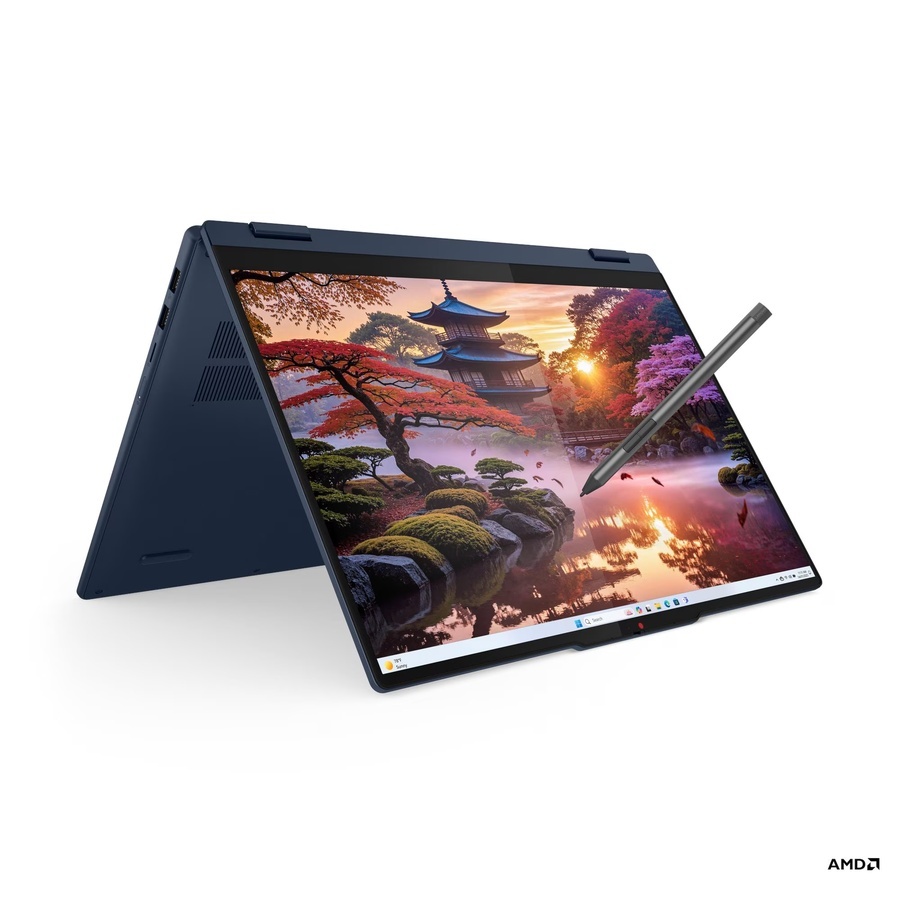
Lenovo 5 2-IN-1 | Core 5 120U | 512GB SSD | 16GB RAM | 16" WUXGA IPS | TOUCHSCREEN | Win11 | Backlit Keyboard | LUNA GREY | 3Y Warranty - 83DU004VUS
Intel Core 5 120U · 16GB LPDDR5 · 512GB
₪ 3,199לפרטים→
3,400 עד 3,700 שקל: כאן מתפצלות הדרכים
בטווח הזה יש שתי פילוסופיות שונות ושתיהן נכונות, תלוי בכם.
הראשונה היא ניידות. מסך 14 אינץ במבנה 2 ב 1 הוא המכשיר הכי הגיוני לסטודנט שנוסע כל יום עם המחשב, יושב בהרצאות ורושם בעט. הוא קל יותר, נוח יותר להחזקה במצב טאבלט, ונכנס לכל תיק. מעבדי הדור החדש בטווח הזה גם יעילים מאוד בצריכת חשמל, מה שמאזן חלקית את פער הסוללה שדיברנו עליו.
השנייה היא שטח עבודה ואחסון. אם אתם עובדים מהבית או מהמשרד ולא סוחבים כל יום, מסך 16 אינץ עם 1TB אחסון הוא עסקה טובה יותר. שני מסמכים זה לצד זה, טבלאות רחבות, עריכת תמונות, וכל הקבצים בפנים בלי ג'ונגל של דיסקים חיצוניים.
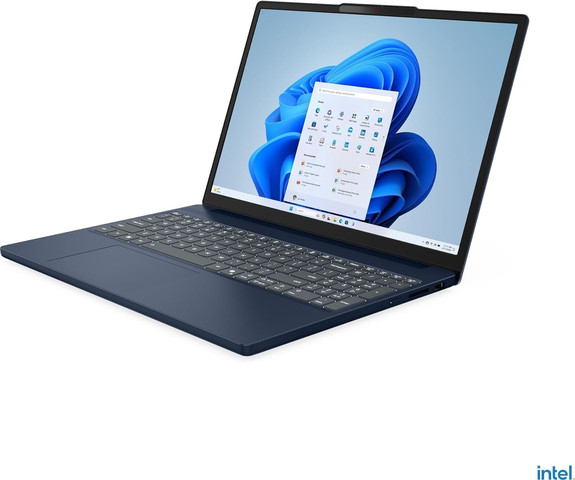
מחשב נייד Lenovo 5 2-IN-1 | Core Ultra 7 255U | 1TB SSD | 16GB RAM | 16" WUXGA | TOUCHSCREEN | Win11 | Backlit Keyboard | Digital Pen 2 | COSMIC BLUE | 3Y Warrnty
Intel Core Ultra 7 255U · 16GB LPDDR5X-8000 · 1000GB
₪ 3,599לפרטים→
3,700 שקל ומעלה: כשהמגע הוא כלי עבודה
מי שמצייר, עורך תמונות או עובד עם תוכנות תובעניות צריך גם מעבד שיעמוד בקצב, לא רק מסך שמגיב. בטווח העליון מקבלים מעבד עם ביצועים גבוהים יותר ליבות מרובות, גרפיקה משולבת חזקה יחסית, ואחסון של 1TB. זה המחשב שסובל היטב פוטושופ עם עשר שכבות פתוחות, לצד עשרים לשוניות בדפדפן וזום ברקע.
אם אתם בטווח הזה ומתלבטים בין דגמים, מומלץ לקרוא את המדריך המלא ליוגה 7 שמפרט מה מקבלים בקו הפרימיום של לנובו, כולל איכות מסך וסאונד.
Lenovo 5 2-IN-1 | Ryzen 7 8845HS | 1TB SSD | 16GB RAM | 16" WUXGA IPS | TOUCHSCREEN | Win11 | Backlit Keyboard | COSMIC BLUE | 3Y Warranty - 83DS0056US
AMD Ryzen 7 8845HS · 16GB DDR5 · 1024GB
₪ 3,699לפרטים→
מבחן חמש השאלות לפני שאתם מוציאים כרטיס אשראי
אם עדיין אתם על הגדר, ענו על החמש האלה בכנות. שלוש תשובות "כן" ומעלה, קחו מגע. פחות מזה, חסכו את הכסף.
- האם אני כותב או מצייר ביד באופן קבוע? לא "האם הייתי רוצה", אלא האם אני עושה את זה היום על נייר או על טאבלט אחר.
- האם אני קורא ומסמן מסמכים ארוכים כמה פעמים בשבוע?
- האם המחשב שלי עובר לידיים של אנשים אחרים, לקוחות או ילדים?
- האם אני עובד רוב הזמן בפנים, עם תאורה מבוקרת, ולא באור שמש חזק?
- האם התוספת על המגע לא גורמת לי לוותר על זיכרון או אחסון שאני צריך?
השאלה החמישית היא הכי חשובה. היא זו שהופכת החלטה טובה להחלטה נכונה. אנחנו מעדיפים למכור מחשב בלי מגע ועם מפרט מתאים, מאשר מחשב עם מגע ועם מפרט חנוק שיתסכל אתכם בעוד שנה.
למה לקנות אצל יבואן ולא בכל מקום
מחשב 2 ב 1 הוא בדיוק סוג המוצר שבו זהות המוכר משנה. יש בו חלק מכני שזז, יש בו מסך רגיש יותר, ולפעמים יש בו עט שצריך תמיכה. לכן מה שקורה אחרי הקנייה חשוב לא פחות מהמחיר.
אנחנו ב PCIL יבואנים, כלומר קונים ישירות ומוכרים ישירות, בלי שרשרת מתווכים שכל אחד מהם מוסיף אחוזים. זה מה שמאפשר לנו להחזיק מחירים שקשה להתחרות בהם על אותם דגמים בדיוק, ולא על דגמים "דומים". בנוסף אנחנו נותנים אחריות יבואן של עד שלוש שנים בדגמים נבחרים, וכפי שהסברנו קודם, על מחשב עם ציר מסתובב זה שווה כסף אמיתי ולא רק שקט נפשי.
נוסף לזה: משלוח חינם לכל הארץ, מחיר מועדון ללקוחות רשומים, ואפשרות של 12 תשלומים ללא ריבית (ועד 36 תשלומים בהסדרים מסוימים), כך שמחשב 2 ב 1 באיכות טובה נכנס לתקציב חודשי סביר בלי לפגוע בכיס בבת אחת.
והכי חשוב, אם אחרי כל המדריך הזה אתם עדיין מתלבטים, פשוט כתבו לנו בוואטסאפ. תגידו לנו מה אתם עושים עם המחשב ביום רגיל, ואנחנו נגיד לכם בכנות אם המגע שווה לכם או שעדיף לקחת מחשב רגיל עם מפרט חזק יותר באותו כסף. אפשר גם לעבור על כל דגמי לנובו אצלנו, או לסנן לפי צורך בקטגוריית המחשבים הניידים.
שאלות נפוצות
האם מסך מגע מקצר את חיי הסוללה?
כן, במידה מסוימת. שכבת החיישנים במסך צורכת חשמל גם כשאתם לא נוגעים, ומסכי מגע נוטים להיות מבריקים ולכן מופעלים בבהירות גבוהה יותר. אנחנו לא נותנים אחוזים כי זה משתנה מאוד לפי דגם, מסך, מעבד והגדרות, אבל הכיוון עקבי: בין שני מחשבים זהים, זה עם המגע יחזיק פחות. אם סוללה מקסימלית היא העדיפות הראשונה שלכם, זה שיקול משמעותי נגד.
אפשר לכבות את מסך המגע אם הוא מפריע?
כן. בווינדוס אפשר להשבית את המסך דרך מנהל ההתקנים (Device Manager), תחת רכיבי ממשק אנושי, ולהפעיל אותו חזרה באותה דרך בכל רגע. אנשים עושים את זה בעיקר כשהם עובדים עם ילדים בסביבה, כשהמסך מגיב ללחיצות מקריות, או כשהם רוצים לחסוך קצת חשמל בנסיעה ארוכה. חשוב לדעת: כיבוי המגע לא מחזיר לכם את הכסף ולא הופך את המסך לפחות מבריק, ולכן זו לא סיבה לקנות מגע "ליתר ביטחון".
מסך מגע נשרט יותר בקלות?
לא בהכרח. רוב מסכי המגע במחשבים ניידים מכוסים בזכוכית מחוסמת שעמידה לשריטות טוב יותר מהפלסטיק שמכסה מסכים רגילים. הבעיה היא אחרת: המסך חשוף למגע יומיומי, לציפורניים, לטבעות ולעטים, כלומר יש לו הרבה יותר הזדמנויות להיפגע. הזכוכית עמידה בשריטות אבל רגישה יותר למכה נקודתית או ללחץ. הכלל המעשי הוא לא להשאיר עצמים על המקלדת לפני סגירת המחשב, ולנקות עם מטלית מיקרופייבר ולא עם נייר.
האם עט מגיע באריזה?
זה משתנה לגמרי לפי דגם וגרסה, ואי אפשר להסיק מכך שהמחשב תומך בעט שהוא גם כלול. יש דגמים שמגיעים עם עט, יש שמוכרים אותו כתוספת, ויש כאלה שתומכים רק במגע אצבע. אם העט הוא הסיבה שאתם קונים, אל תניחו, בדקו במפרט המדויק של הדגם או שאלו אותנו בוואטסאפ לפני ההזמנה. אנחנו נבדוק ונגיד לכם בדיוק מה יש בקופסה.
מסך מבריק זו בעיה אמיתית בשמש?
באור שמש ישיר, כן. מסך מבריק מחזיר את הסביבה, ובחוץ בישראל זה מורגש. אפשר להתמודד עם זה בהעלאת בהירות, בבחירת מקום עם הגב לחלון, או במדבקת אנטי רפלקס, אבל שלושת הפתרונות האלה הם פשרות ולא פתרונות מלאים. אם אתם עובדים הרבה במרפסת, בגינה או בבתי קפה עם חלונות ענקיים, שקלו ברצינות מסך מט בלי מגע. אם רוב העבודה שלכם בפנים, זה כמעט לא ירגיש לכם.
מחשב 2 ב 1 כבד יותר ממחשב רגיל?
בדרך כלל כן, מעט. הציר המסתובב והשכבה הנוספת במסך מוסיפים חומר, ולכן בהשוואה בין שני דגמים מאותה סדרה, ה 2 ב 1 יהיה קצת יותר כבד ועבה. ההפרש לרוב לא דרמטי לנשיאה בתיק, אבל הוא מאוד מורגש כשמחזיקים את המכשיר במצב טאבלט לאורך זמן. זו הסיבה המרכזית שאנחנו ממליצים על 14 אינץ למי שמתכנן לכתוב בעט הרבה, ועל 16 אינץ למי שמקפל את המסך רק מדי פעם.
תגיות
#מחשבים ניידים#חומרה#מדריך קנייה





מאמרים קשורים

7 תקלות נפוצות במחשבי לנובו ואיך לטפל בהן לפני שרצים למעבדה
חלק ניכר מהתקלות שמגיעות למעבדה נפתרות בבית בכמה דקות. שבע התקלות הנפוצות ביותר במחשבי לנובו, ומה כדאי לנסות לפני.
27 באוגוסט 2026
10 דקות

8 דברים שחשוב לדעת לפני שמשדרגים זיכרון או דיסק במחשב לנובו
לא כל מחשב לנובו ניתן לשדרוג, ולא כל שדרוג משתלם. שמונה נקודות שיעזרו לכם להחליט לפני שאתם מזמינים רכיב שאולי לא ייכנס.
27 באוגוסט 2026
11 דקות
7 דברים שחייבים לבדוק לפני שקונים תחנת עגינה למחשב לנובו
תחנת עגינה נראית כמו רכישה פשוטה עד שמגלים שהמסך השני לא עובד, שהמחשב לא נטען, או שהדוק לא תואם בכלל. שבע נקודות שמונעות את זה.
27 באוגוסט 2026
13 דקות